mirror of
https://github.com/SeanChang/xuanyuan_docker_proxy.git
synced 2026-10-06 14:33:11 +08:00

313 lines
13 KiB
Markdown
313 lines
13 KiB
Markdown
# Docker 部署 Open WebUI + Ollama 完整教程(Windows / Linux 通用)—— 打造自己的本地OpenAI
|
||
|
||
|
||
|
||
*分类: Docker部署教程 | 标签: OpenWebUI,Ollama,部署教程,部署方案,一键部署 | 发布时间: 2026-04-23 15:06:47*
|
||
|
||
> 无需复杂配置!Docker一键部署Open WebUI+Ollama,Windows/Linux通用,新手也能轻松上手。无需依赖云端,打造专属本地OpenAI,实现可视化聊天交互,兼顾数据隐私,还附带常见问题排查,全程步骤清晰,快速拥有本地大模型平台!
|
||
|
||
在本地搭建专属大模型平台,不用依赖云端服务,既能实现可视化聊天交互,又能保证数据隐私——今天就给大家分享最省心的方案:用 Docker 一键部署 Open WebUI \+ Ollama,全程步骤清晰,Windows 和 Linux 系统都能适配,还会解决部署中最常见的模型识别、容器通信等问题。
|
||
|
||
## 先搞懂:Ollama 与 Open WebUI 是什么?
|
||
|
||
在开始部署前,先简单介绍下这两个核心工具,帮大家快速理解它们的作用,避免盲目操作:
|
||
|
||
**Ollama**:一款轻量级的本地大模型运行工具,支持一键下载、运行各类主流大模型(比如 Qwen、Llama 等),无需复杂的环境配置,普通人也能轻松在本地启动大模型推理,核心优势是简洁、高效、跨平台。
|
||
|
||
**Open WebUI**:一款美观、易用的大模型 Web 可视化界面,相当于给 Ollama 套了一个“可视化外壳”。它支持聊天对话、模型切换、历史记录管理等功能,让我们不用敲命令行,通过浏览器就能和本地大模型交互,体验和云端 AI 聊天工具几乎一致。
|
||
|
||

|
||
|
||
两者搭配使用,就能实现“本地模型运行 \+ 网页可视化操作”的完整本地 AI 平台。这里给大家提供两个工具的中文镜像地址,下载速度更快,适配国内网络:
|
||
|
||
- Open WebUI 中文镜像:[https://xuanyuan\.cloud/r/openwebui/open\-webui](https://xuanyuan.cloud/r/openwebui/open-webui)
|
||
|
||
- Ollama 中文镜像:[https://xuanyuan\.cloud/zh/r/ollama/ollama](https://xuanyuan.cloud/zh/r/ollama/ollama)
|
||
|
||
## 前置准备:Docker 环境一键搞定
|
||
|
||
部署的前提是拥有可用的 Docker 环境,不管是 Linux、Windows 还是 Mac,下面的方法都能快速搞定,尤其适合新手,避免踩环境配置的坑。
|
||
|
||
### 1\. Linux 系统 Docker 一键安装(含国产系统适配)
|
||
|
||
Linux 系统(包括银河麒麟、欧拉等国产系统)直接用下面的脚本,一键安装 Docker、Docker Compose,还会自动配置轩辕镜像加速,省去手动配置的麻烦。
|
||
|
||
```bash
|
||
bash <(wget -qO- https://xuanyuan.cloud/docker.sh)
|
||
```
|
||
|
||
|
||
备用地址:
|
||
|
||
```bash
|
||
bash <(wget -qO- https://get.xuanyuan.me/docker.sh)
|
||
```
|
||
|
||
### 2\. Windows / Mac 用户
|
||
|
||
Windows 和 Mac 用户不用复杂的命令行操作,直接去 Docker 官网下载 Docker Desktop 即可,图形化界面操作简单,安装完成后启动 Docker 即可(启动后会在后台运行,桌面状态栏会有对应图标)。
|
||
|
||
Docker Desktop 下载地址:[https://www\.docker\.com/products/docker\-desktop/](https://www.docker.com/products/docker-desktop/)
|
||
|
||
### 验证 Docker 环境
|
||
|
||
安装完成后,验证一下 Docker 是否正常运行,打开终端(Linux)或 PowerShell(Windows),输入以下命令:
|
||
|
||
```bash
|
||
docker version
|
||
```
|
||
|
||
如果能正常显示 Docker 的版本信息(Client 和 Server 都有版本号),说明环境已经准备就绪,可以开始部署了。
|
||
|
||
## 正式部署:Open WebUI \+ Ollama 步骤拆解
|
||
|
||
部署全程用 Docker 命令操作,步骤清晰,Windows 和 Linux 仅命令格式有细微差异(已单独标注),跟着做就能成功。
|
||
|
||
### 第一步:拉取镜像
|
||
|
||
先拉取 Open WebUI 和 Ollama 的镜像,这里用我们前面提供的中文镜像,下载速度比官方镜像快很多,避免因网络问题卡住。
|
||
|
||
拉取 Open WebUI 镜像:
|
||
|
||
```bash
|
||
docker pull docker.xuanyuan.run/openwebui/open-webui:latest
|
||
```
|
||
|
||
拉取 Ollama 镜像:
|
||
|
||
```bash
|
||
docker pull docker.xuanyuan.run/ollama/ollama:latest
|
||
```
|
||
|
||
拉取完成后,可以用`docker images` 命令查看镜像,确认两个镜像都已成功下载。
|
||
|
||
### 第二步:创建 Docker 网络(必做,避免通信问题)
|
||
|
||
为了让 Open WebUI 和 Ollama 两个容器能够互相通信(Open WebUI 需要连接 Ollama 才能调用模型),建议创建一个独立的 Docker 网络,这样两个容器就能通过网络直接访问,避免出现“无法解析主机”的问题。
|
||
|
||
所有系统命令一致,输入:
|
||
|
||
```bash
|
||
docker network create ai-network
|
||
```
|
||
|
||
网络创建完成后,后续启动容器时,只要加入这个网络,就能实现互相通信。
|
||
|
||
### 第三步:启动 Ollama 容器
|
||
|
||
Ollama 是核心,需要先启动它,才能下载和运行大模型。注意 Windows 和 Linux 的命令格式差异(主要是换行符不同)。
|
||
|
||
#### Linux 系统(终端执行)
|
||
|
||
```bash
|
||
docker run -d \
|
||
--name ollama \
|
||
--network ai-network \
|
||
-p 11434:11434 \
|
||
-v ollama:/root/.ollama \
|
||
--restart unless-stopped \
|
||
docker.xuanyuan.run/ollama/ollama:latest
|
||
```
|
||
|
||
#### Windows 系统(PowerShell 执行)
|
||
|
||
```powershell
|
||
docker run -d --name ollama --network ai-network -p 11434:11434 -v ollama:/root/.ollama --restart unless-stopped docker.xuanyuan.run/ollama/ollama:latest
|
||
```
|
||
|
||
命令说明:
|
||
|
||
- `\-d`:后台运行容器,不占用当前终端;
|
||
|
||
- `\-\-name ollama`:给容器命名为 ollama,方便后续操作;
|
||
|
||
- `\-\-network ai\-network`:将容器加入我们刚才创建的 ai\-network 网络;
|
||
|
||
- `\-p 11434:11434`:将容器的 11434 端口映射到本地,Ollama 的默认端口就是 11434;
|
||
|
||
- `\-v ollama:/root/\.ollama`:将 Ollama 的数据(比如下载的模型)挂载到本地,避免容器删除后模型丢失;
|
||
|
||
- `\-\-restart unless\-stopped`:设置容器开机自启,除非手动停止,避免重启系统后容器失效。
|
||
|
||
### 第四步:下载大模型
|
||
|
||
Ollama 容器启动后,还需要下载具体的大模型才能使用。这里以下载 Qwen 0\.5B 模型为例(体积小、启动快,适合新手测试),也可以根据需求下载其他模型(比如 Llama 3、Gemini 等)。
|
||
|
||
所有系统命令一致,输入:
|
||
|
||
```bash
|
||
docker exec -it ollama ollama pull qwen:0.5b
|
||
```
|
||
|
||
下载时间根据网络速度而定,模型体积越小,下载越快(Qwen 0\.5B 仅 394MB)。
|
||
|
||
下载完成后,可以查看已下载的模型,输入:
|
||
|
||
```bash
|
||
docker exec -it ollama ollama list
|
||
```
|
||
|
||
正常情况下,会输出如下内容,说明模型下载成功:
|
||
|
||
```bash
|
||
NAME SIZE
|
||
qwen:0.5b 394MB
|
||
```
|
||
|
||
### 第五步:启动 Open WebUI 容器
|
||
|
||
Ollama 和模型都准备好后,启动 Open WebUI 容器,让我们能够通过浏览器访问和操作。同样区分 Windows 和 Linux 命令格式。
|
||
|
||
#### Linux 系统(终端执行)
|
||
|
||
```bash
|
||
docker run -d \
|
||
--name open-webui \
|
||
--network ai-network \
|
||
-p 3002:8080 \
|
||
-e OLLAMA_BASE_URL=http://ollama:11434 \
|
||
-v open-webui:/app/backend/data \
|
||
--restart unless-stopped \
|
||
docker.xuanyuan.run/openwebui/open-webui:latest
|
||
```
|
||
|
||
#### Windows 系统(PowerShell 执行)
|
||
|
||
```powershell
|
||
docker run -d --name open-webui --network ai-network -p 3002:8080 -e OLLAMA_BASE_URL=http://ollama:11434 -v open-webui:/app/backend/data --restart unless-stopped docker.xuanyuan.run/openwebui/open-webui:latest
|
||
```
|
||
|
||
关键命令说明:
|
||
|
||
- `\-p 3002:8080`:将 Open WebUI 的 8080 端口映射到本地 3002 端口,后续通过 localhost:3002 访问;
|
||
|
||
- `\-e OLLAMA\_BASE\_URL=http://ollama:11434`:关键环境变量,告诉 Open WebUI Ollama 的地址,确保两者能够正常连接;
|
||
|
||
- `\-v open\-webui:/app/backend/data`:挂载 Open WebUI 的数据(比如管理员账号、聊天记录),避免容器删除后数据丢失。
|
||
|
||
### 第六步:访问 Open WebUI,开始使用
|
||
|
||
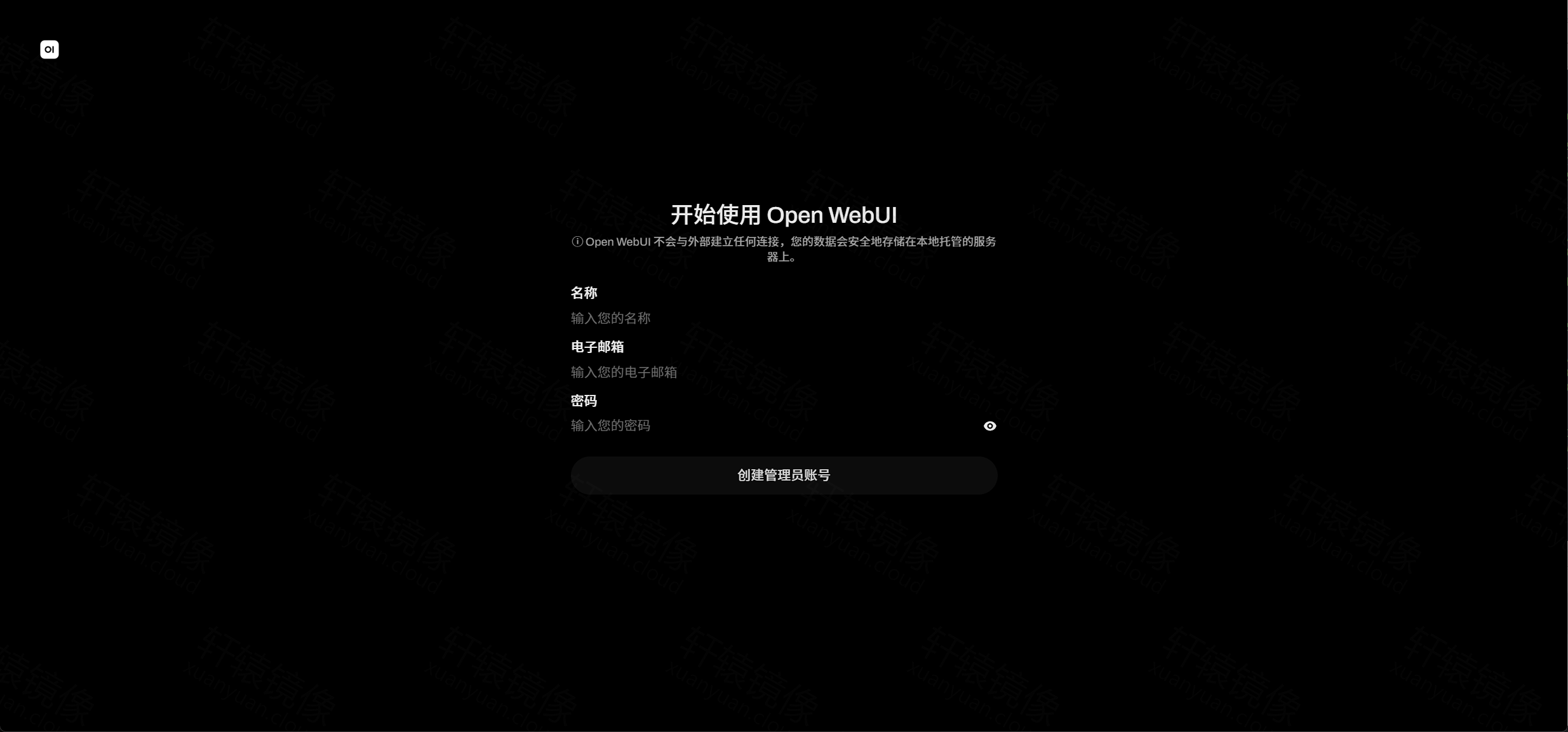
两个容器都启动成功后,打开浏览器,输入以下地址:
|
||
|
||
```text
|
||
http://localhost:3002
|
||
```
|
||
|
||
|
||
|
||
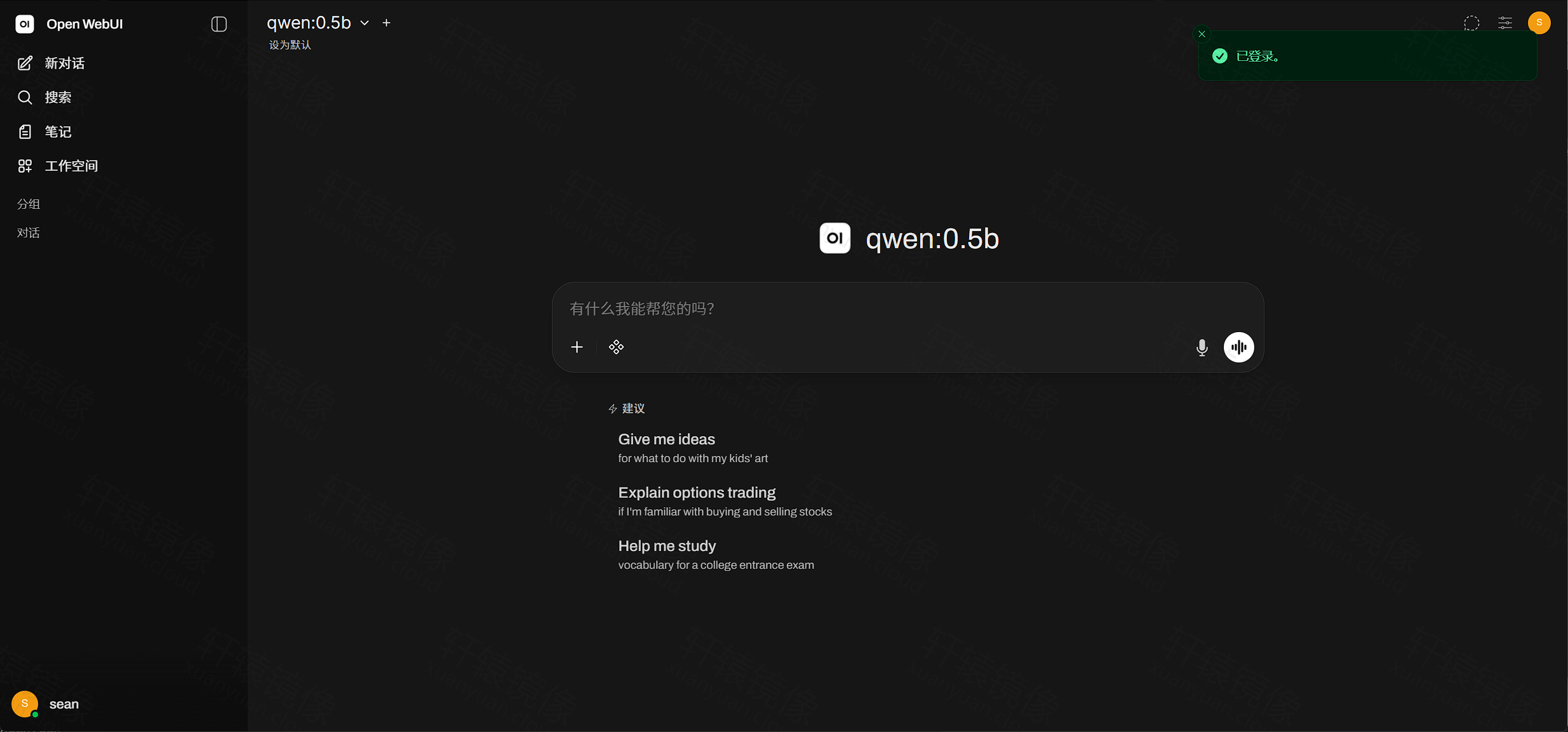
首次访问时,需要创建一个管理员账号(设置用户名、密码),创建完成后登录,就能进入 Open WebUI 的主界面。
|
||
|
||
|
||
|
||
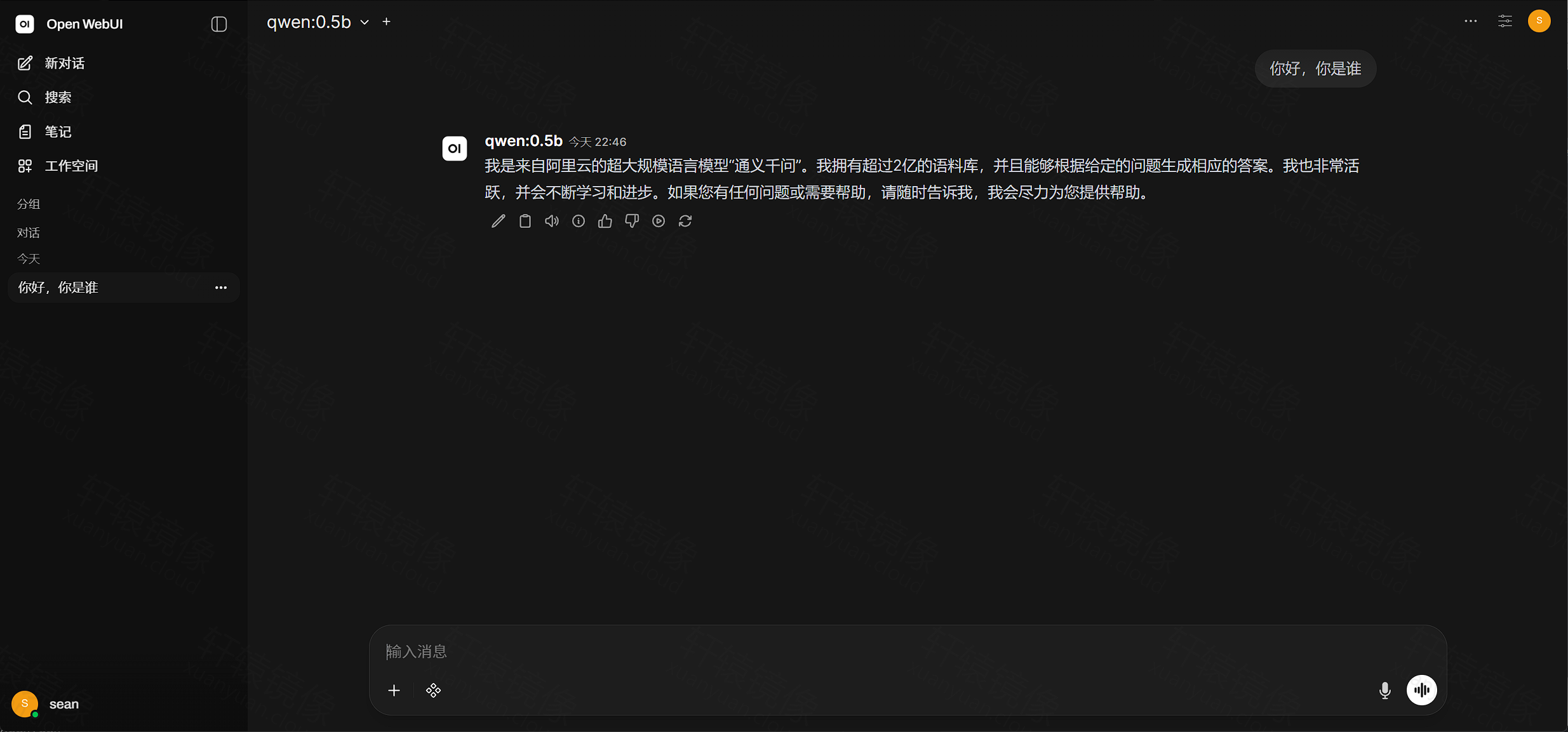
登录后,点击界面中的“模型”选项,就能看到我们刚才下载的 Qwen 0\.5B 模型,选择模型后,就可以开始聊天交互了,和使用 ChatGPT 等工具的体验完全一致。
|
||
|
||
|
||
|
||
## 关键验证:确认 Open WebUI 与 Ollama 正常连接
|
||
|
||
部署完成后,建议验证一下两者是否正常连接,避免出现“模型列表为空”的问题。
|
||
|
||
在终端(Linux)或 PowerShell(Windows)中输入以下命令,测试 Open WebUI 能否访问 Ollama 的 API:
|
||
|
||
```bash
|
||
docker exec -it open-webui curl http://ollama:11434/api/tags
|
||
```
|
||
|
||
如果正常返回以下内容,说明连接成功:
|
||
|
||
```json
|
||
{
|
||
"models": [
|
||
{
|
||
"name": "qwen:0.5b",
|
||
"model": "qwen:0.5b",
|
||
"modified_at": "2026-04-23T14:32:04.754499059Z",
|
||
"size": 394998579,
|
||
"digest": "b5dc5e784f2a3ee1582373093acf69a2f4e2ac1710b253a001712b86a61f88bb",
|
||
"details": {
|
||
"parent_model": "",
|
||
"format": "gguf",
|
||
"family": "qwen2",
|
||
"families": [
|
||
"qwen2"
|
||
],
|
||
"parameter_size": "620M",
|
||
"quantization_level": "Q4_0"
|
||
}
|
||
}
|
||
]
|
||
}
|
||
```
|
||
|
||
### 查看运行中的容器
|
||
|
||
如果想确认两个容器是否都在正常运行,输入以下命令:
|
||
|
||
```bash
|
||
docker ps
|
||
```
|
||
|
||
正常情况下,会显示两个容器的运行状态,如下所示(简化版):
|
||
|
||
```text
|
||
CONTAINER ID IMAGE PORTS
|
||
xxxxxxx docker.xuanyuan.run/openwebui/open-webui 0.0.0.0:3002->8080/tcp
|
||
xxxxxxx docker.xuanyuan.run/ollama/ollama 0.0.0.0:11434->11434/tcp
|
||
```
|
||
|
||
## 常见问题排查(新手必看)
|
||
|
||
部署过程中,新手可能会遇到一些小问题,这里整理了最常见的4个问题,附上解决方案,帮大家快速避坑。
|
||
|
||
### 问题1:Open WebUI 中模型列表为空
|
||
|
||
**现象**:登录 Open WebUI 后,看不到任何已下载的模型,无法选择模型聊天。
|
||
|
||
**原因**:Open WebUI 没有成功连接到 Ollama,大概率是环境变量或网络配置错误。
|
||
|
||
**解决方案**:
|
||
|
||
- 确认启动 Open WebUI 时,添加了 `\-e OLLAMA\_BASE\_URL=http://ollama:11434` 环境变量;
|
||
|
||
- 确认两个容器都加入了同一个网络(ai\-network),可以用 `docker network inspect ai\-network` 查看容器是否在网络中;
|
||
|
||
- 如果还是不行,重启两个容器:`docker restart ollama open\-webui`。
|
||
|
||
### 问题2:无法解析 ollama 主机(错误:Could not resolve host: ollama)
|
||
|
||
**现象**:执行验证命令时,出现“curl: \(6\) Could not resolve host: ollama”错误。
|
||
|
||
**原因**:Open WebUI 容器和 Ollama 容器不在同一个 Docker 网络,导致无法解析主机名。
|
||
|
||
**解决方案**:
|
||
|
||
- 将 Open WebUI 容器加入 ai\-network 网络:`docker network connect ai\-network open\-webui`;
|
||
|
||
- 或者重新启动 Open WebUI 容器,确保启动命令中包含 `\-\-network ai\-network`。
|
||
|
||
### 问题3:Open WebUI 无法连接 Ollama
|
||
|
||
**现象**:模型列表为空,且验证命令执行失败。
|
||
|
||
**解决方案**:
|
||
|
||
- 先检查 Ollama 容器是否正常运行:`docker ps \| grep ollama`,如果没有运行,执行 `docker start ollama`;
|
||
|
||
- 测试本地能否访问 Ollama API:`curl http://localhost:11434/api/tags`,如果能正常返回,说明 Ollama 本身没问题,问题出在 Open WebUI 的连接配置。
|
||
|
||
### 问题4:Open WebUI 启动慢
|
||
|
||
**现象**:启动 Open WebUI 后,浏览器访问需要等待很久,终端显示“INFO \[alembic\.runtime\.migration\]”。
|
||
|
||
**原因**:第一次启动 Open WebUI 时,会自动执行数据库迁移操作,属于正常现象,耐心等待1\-2分钟即可。
|
||
|
||
## 总结
|
||
|
||
用 Docker 部署 Open WebUI \+ Ollama,全程不用复杂的环境配置,核心就是“拉取镜像 → 创建网络 → 启动容器 → 下载模型 → 访问使用”,Windows 和 Linux 系统都能轻松适配。
|
||
|
||
部署完成后,你就拥有了一个专属的本地大模型平台:既能通过 Open WebUI 实现可视化聊天,又能通过 Ollama 灵活切换各类大模型,而且所有数据都保存在本地,隐私更有保障。
|
||
|
||
如果想尝试更大规模的模型(比如 Qwen 7B、Llama 3 8B),只需用 `docker exec \-it ollama ollama pull 模型名` 下载即可,Open WebUI 会自动识别新下载的模型,非常方便。
|
||
|
||
|