mirror of
https://github.com/SeanChang/xuanyuan_docker_proxy.git
synced 2026-10-06 12:34:04 +08:00

524 lines
24 KiB
Markdown
524 lines
24 KiB
Markdown
# Docker 部署 CUPS Web:浏览器即可管理打印机与打印任务
|
||
|
||

|
||
|
||
*分类: Docker部署教程 | 标签: CUPS Web,CUPS,Docker,轩辕镜像,网络打印,远程打印,HP Smart Tank,私有化部署,部署教程 | 发布时间: 2026-07-31 04:22:28*
|
||
|
||
> 家里只有一台 USB 喷墨机、小办公室角落放着一台激光机——这是最常见的配置。麻烦不在「有没有打印机」,而在「谁都能方便地用上它」:Windows 要装厂商套件,macOS 偶发驱动不匹配,Linux 还得翻 PPD;手机拍完合同、平板改完表格,却只能先传到某台「专职打印电脑」再点打印;笔记本换了、重装系统了,驱动又要从头来一遍。USB 打印机尤其吃亏:线插在哪台主机上,哪台才能打,同事来回拔线、抢那台开机的 PC,打印这件事就被绑死在物理位置上。
|
||
|
||
*本文基于 [hanxi/cups-web:v0.2.3](https://xuanyuan.cloud/zh/r/hanxi/cups-web),**Ubuntu 24.04** 实测。文末链路含登录、添加打印机、上传打印与出纸等 **21** 张截图。*
|
||
|
||
家里只有一台 USB 喷墨机、小办公室角落放着一台激光机——这是最常见的配置。麻烦不在「有没有打印机」,而在「谁都能方便地用上它」:Windows 要装厂商套件,macOS 偶发驱动不匹配,Linux 还得翻 PPD;手机拍完合同、平板改完表格,却只能先传到某台「专职打印电脑」再点打印;笔记本换了、重装系统了,驱动又要从头来一遍。USB 打印机尤其吃亏:线插在哪台主机上,哪台才能打,同事来回拔线、抢那台开机的 PC,打印这件事就被绑死在物理位置上。
|
||
|
||
即便换成网络打印机、或在 NAS / 小主机上跑一套 **CUPS**(Common UNIX Printing System),也只是解决了「中间件能转发作业」这一层。CUPS 自带的 Web 管理页(默认 **`:631`**)偏运维:添加队列、选驱动、打测试页可以,但对家里老人、前台同事、出差只带浏览器的人不友好——他们要的是「打开网页、上传文件、选打印机、点打印」,以及「我打过什么、打成功没有」;而不是登录 CUPS 管理后台、理解队列与 PPD。共享目录里丢 PDF、微信传文件再找人代打,既难审计,也容易把合同扫描件、工资条这类材料散落在聊天记录和私人电脑里。
|
||
|
||
公有云「在线打印」或厂商云打印能少装驱动,但文档要先上传到对方平台,按页或按账号计费,内网断公网、合规要求「文件不出域」、或只想在客厅 NAS / 办公室小主机上常开一台打印门户时,就不合适。你需要的是:**打印机仍接在自己机器上,打印服务跑在自己 Docker 里,浏览器打开内网地址就能用**——上传的原稿与转换后的 PDF、用户账号与打印记录,都落在本地卷,而不是某家 SaaS。
|
||
|
||
手工在宿主机装 CUPS、配 LibreOffice 转 Office、再写一层上传网站,对多数家庭与小团队成本偏高。**CUPS Web**([GitHub: hanxi/cups-web](https://github.com/hanxi/cups-web))把这件事收成一条 Compose:官方镜像把 **cupsd + 网页打印门户**打进**同一容器**(AIO)。浏览器登录后可上传 PDF、图片(含 HEIC、多图合并)、Office、OFD、文本等,服务端转换并带预览后再提交到 CUPS;支持多用户与角色、打印历史、管理员侧的驱动扫描 / 一键安装,以及数据保留策略。它不是「再换一台物理打印机」,而是站在打印机前面的**自托管网页打印站**——普通用户走 `:1180` 上传打印,管理员仍可用 `:631` 管队列,或在 Web「驱动」页装厂商驱动。
|
||
|
||
上手要点:镜像坐标用 **`hanxi/cups-web`**(推荐钉死 **`v0.2.3`**;勿再跟早期文档的「`hanxi/cups` + `hanxi/cups-web` 双服务」)。宿主机映射 **1180→8080**(Web)、**631→631**(CUPS)。Web 首次默认 **`admin` / `admin`**,登录后立刻改密;CUPS 管理员由环境变量提供(本文实测 `print` / `123456`)。长期运行必须挂载 **`.etc` / `.data` / `.uploads` / `.drivers`** 四套目录——漏挂 `.drivers` 等于手动装过的第三方驱动重启后全丢。USB 场景请用 **目录挂载** `/dev/bus/usb` + `device_cgroup_rules`(支持热插拔),不要用一次性的 `devices:`;局域网网络打印机请在 `:631` **手动填 IPP**(驱动页扫描经常为空,属正常),添加后务必勾选 **Share This Printer**。
|
||
|
||
本文按「能跟做」写完整链路:用 [轩辕镜像](https://xuanyuan.cloud) **加速拉取** **`hanxi/cups-web:v0.2.3`**,Compose 拉起单容器,浏览器登录 Web、在 CUPS 用 IPP 添加 HP Smart Tank,再上传 Word 完成一次远程打印并出纸。另附发票/身份证模式、备份升级与 FAQ。若只要「CUPS 中间件、在 `:631` 添加网络打印机」而不需要上传门户与多用户,可另见本站 [anujdatar/cups 教程](https://xuanyuan.cloud/blog/docker-cups)。
|
||
|
||
镜像说明见 [hanxi/cups-web 镜像页](https://xuanyuan.cloud/zh/r/hanxi/cups-web),标签列表见 [tags](https://xuanyuan.cloud/r/hanxi/cups-web/tags)。
|
||
|
||
---
|
||
|
||
## 一、CUPS Web 是什么?
|
||
|
||
一句话:**CUPS Web = 自托管网页打印门户 + 内置 CUPS**。用户在浏览器里上传文件、选打印机、调份数/双面等;管理员管用户、记录、驱动与数据保留。
|
||
|
||
### 1.1 和「只跑 CUPS」差在哪?
|
||
|
||
| 只跑 CUPS(如 anujdatar/cups) | CUPS Web(本文) |
|
||
|-------------------------------|------------------|
|
||
| 管理界面偏运维(`:631`) | 面向普通用户的上传 / 预览 / 打印 |
|
||
| 一般不自带多用户门户 | `admin` / `user` 角色 + 打印记录 |
|
||
| 文档转换要自己配 | 镜像内 LibreOffice / OFD / 字体等开箱 |
|
||
| 驱动靠手动进容器装 | Web「驱动」页 + 持久化 `.drivers` |
|
||
|
||
### 1.2 核心能力
|
||
|
||
| 能力 | 说明 |
|
||
|------|------|
|
||
| 多格式打印 | PDF、图片(含 HEIC、多图合并)、Office、OFD、文本/Markdown/HTML |
|
||
| 打印模式 | 标准打印、发票打印、身份证正反面排版 |
|
||
| 打印选项 | 份数、单双面、彩/黑白、纸张、方向、页码范围、缩放等 |
|
||
| 用户体系 | 默认 `admin/admin`;可建普通用户 |
|
||
| 管理后台 | 用户、全站打印记录、数据保留天数 |
|
||
| 驱动管理 | 扫描打印机、一键安装厂商驱动、上传 `.ppd` / `.deb`(管理员) |
|
||
| 安全 | Session、CSRF、bcrypt 存密 |
|
||
|
||
### 1.3 架构(本文 Compose AIO)
|
||
|
||
```text
|
||
浏览器 ──HTTP:1180──▶ cups 容器(:8080 cups-web)
|
||
│
|
||
├── cupsd (:631,同容器)
|
||
├── ./.data → /data
|
||
├── ./.uploads → /uploads
|
||
├── ./.etc → /etc/cups
|
||
└── ./.drivers → /opt/cups-drivers/data
|
||
|
||
管理浏览器 ──HTTP:631──▶ 同一容器内 CUPS 管理页(添加/共享打印机)
|
||
网络打印机 ──IPP──▶ ipp://192.168.1.29/ipp/print(本文实测)
|
||
```
|
||
|
||
---
|
||
|
||
## 二、环境要求
|
||
|
||
| 项目 | 建议 |
|
||
|------|------|
|
||
| 系统 | Linux 建议 **Ubuntu 24.04**(本文实测) |
|
||
| Docker | Engine + Compose V2(`docker compose`) |
|
||
| 内存 | 演示建议 ≥ **1~2 GB**(含 LibreOffice / OFD 转换时更吃内存) |
|
||
| 磁盘 | 镜像约 **2.45 GB**(本地 `docker images`)+ 上传文件增长 |
|
||
| 端口 | **1180**(Web)、**631**(CUPS);均勿被占用 |
|
||
| 打印机 | USB 直连 **或** 同网段网络打印机(本文为 HP Smart Tank 网络机) |
|
||
| 目录 | `/www/wwwroot/cups-web` |
|
||
|
||
```bash
|
||
docker --version
|
||
docker compose version
|
||
```
|
||
|
||
Linux 未装 Docker 可使用轩辕镜像一键安装脚本:
|
||
|
||
```bash
|
||
bash <(wget -qO- https://xuanyuan.cloud/docker.sh)
|
||
```
|
||
|
||
|
||
备用地址:
|
||
|
||
```bash
|
||
bash <(wget -qO- https://get.xuanyuan.me/docker.sh)
|
||
```
|
||
更多见 [轩辕镜像使用手册](https://xuanyuan.cloud/usage)。
|
||
|
||
> **无 USB 的环境**:可删掉 Compose 里 `/dev/bus/usb`、`/run/udev` 与 `device_cgroup_rules`,仅用网络打印机(本文即此场景)。
|
||
|
||
---
|
||
|
||
## 三、标签怎么选
|
||
|
||
| 标签 | 说明 | 推荐 |
|
||
|------|------|------|
|
||
| **`v0.2.3`** | 本文实测稳定版(与 `latest` 同 digest) | **试用 / 生产钉死首选** |
|
||
| `latest` | 跟踪最新稳定构建 | 仅临时试用;生产请钉 `v0.2.x` |
|
||
| `master` | 跟踪主分支构建 | 偏开发,**勿当生产默认** |
|
||
| `v0.2.2` / `v0.2.0` 等 | 历史版本 | 回滚或对照 issue 时使用 |
|
||
|
||
标签列表:[xuanyuan.cloud/r/hanxi/cups-web/tags](https://xuanyuan.cloud/r/hanxi/cups-web/tags)。
|
||
|
||
> **勿混用旧双容器文档**:早期 README 曾写 `hanxi/cups` + `hanxi/cups-web` 两个服务。当前官方仓库已改为 **单镜像 AIO**;请以本文 Compose 为准。
|
||
|
||
---
|
||
|
||
## 四、拉取镜像(轩辕镜像加速)
|
||
|
||
```bash
|
||
sudo mkdir -p /www/wwwroot/cups-web
|
||
cd /www/wwwroot/cups-web
|
||
|
||
docker pull docker.xuanyuan.run/hanxi/cups-web:v0.2.3
|
||
```
|
||
|
||
实测拉取输出(**Ubuntu 24.04**):
|
||
|
||
```text
|
||
v0.2.3: Pulling from hanxi/cups-web
|
||
4f4fb700ef54: Pull complete
|
||
062e450697fa: Pull complete
|
||
2c69eb8fdb6b: Pull complete
|
||
bb8ea9eb6151: Pull complete
|
||
72af2644f066: Pull complete
|
||
65ede3d2ae82: Pull complete
|
||
12c8fbb8377f: Pull complete
|
||
a860f1da36ae: Pull complete
|
||
20f2a973b235: Pull complete
|
||
37994f0a3f11: Pull complete
|
||
82a26b58e8a9: Pull complete
|
||
933bdaecd794: Pull complete
|
||
6930b50503cb: Pull complete
|
||
18c72b7b1760: Pull complete
|
||
bef7d948fcdf: Pull complete
|
||
730994c57352: Pull complete
|
||
90c0316a86ea: Pull complete
|
||
538e0991238d: Pull complete
|
||
60176d4044db: Pull complete
|
||
44c6a71272e8: Pull complete
|
||
fbd265df4376: Pull complete
|
||
0866d0a24c34: Pull complete
|
||
467ad5ac18b0: Pull complete
|
||
fc6b237492e3: Pull complete
|
||
2fe597f62258: Download complete
|
||
Digest: sha256:f0cb0560b873740f30a82e056353480393c226b422f2f9156e6954846c9c2dd4
|
||
Status: Downloaded newer image for docker.xuanyuan.run/hanxi/cups-web:v0.2.3
|
||
docker.xuanyuan.run/hanxi/cups-web:v0.2.3
|
||
```
|
||
|
||
确认本地镜像:
|
||
|
||
```bash
|
||
docker images
|
||
```
|
||
|
||
实测可见类似:
|
||
|
||
```text
|
||
IMAGE ID DISK USAGE CONTENT SIZE
|
||
docker.xuanyuan.run/hanxi/cups-web:v0.2.3 f0cb0560b873 2.45GB 698MB
|
||
```
|
||
|
||
| 官方镜像 | 轩辕镜像加速拉取 |
|
||
|----------|------------------|
|
||
| `hanxi/cups-web:v0.2.3` | `docker pull docker.xuanyuan.run/hanxi/cups-web:v0.2.3` |
|
||
|
||
---
|
||
|
||
## 五、Compose 部署(推荐)
|
||
|
||
### 5.1 创建目录与环境变量
|
||
|
||
```bash
|
||
cd /www/wwwroot/cups-web
|
||
mkdir -p .etc .data .uploads .drivers
|
||
|
||
cat > .env << 'EOF'
|
||
CUPSADMIN=print
|
||
CUPSPASSWORD=123456
|
||
TZ=Asia/Shanghai
|
||
EOF
|
||
```
|
||
|
||
> 本文实测 `CUPSPASSWORD=123456` 仅作演示。生产请改成强密码,并限制 `.env` 权限(如 `chmod 600 .env`)。不写 `.env` 时镜像默认 `print` / `print`。
|
||
|
||
### 5.2 编写 `docker-compose.yml`
|
||
|
||
以下与官方仓库对齐,镜像坐标改为轩辕加速前缀,并钉死 **`v0.2.3`**:
|
||
|
||
```yaml
|
||
services:
|
||
cups:
|
||
image: docker.xuanyuan.run/hanxi/cups-web:v0.2.3
|
||
container_name: cups
|
||
user: root
|
||
security_opt:
|
||
- apparmor:unconfined
|
||
environment:
|
||
- CUPSADMIN=${CUPSADMIN:-print}
|
||
- CUPSPASSWORD=${CUPSPASSWORD:-print}
|
||
- TZ=${TZ:-Asia/Shanghai}
|
||
ports:
|
||
- "631:631"
|
||
- "1180:8080"
|
||
volumes:
|
||
- ./.etc:/etc/cups
|
||
- ./.data:/data
|
||
- ./.uploads:/uploads
|
||
- ./.drivers:/opt/cups-drivers/data
|
||
- /dev/bus/usb:/dev/bus/usb
|
||
- /run/udev:/run/udev:ro
|
||
device_cgroup_rules:
|
||
- 'c 189:* rmw'
|
||
restart: unless-stopped
|
||
```
|
||
|
||
**变体说明:**
|
||
|
||
| 场景 | 改法 |
|
||
|------|------|
|
||
| 无 USB / 无 `/dev/bus/usb` | 删除 USB、`/run/udev`、`device_cgroup_rules` 三处 |
|
||
| Docker 不支持 `device_cgroup_rules` | 删除该字段,改 `privileged: true`(权限更宽) |
|
||
| 无 `/run/udev` | 删除该 volume 行即可 |
|
||
| 端口冲突 | 改左侧:`"1631:631"`、`"1180:8080"` 等 |
|
||
|
||
### 5.3 启动与验证
|
||
|
||
```bash
|
||
docker compose up -d
|
||
docker compose ps
|
||
docker compose logs --tail=80 cups
|
||
```
|
||
|
||
实测 `ps`:
|
||
|
||
```text
|
||
NAME IMAGE COMMAND SERVICE CREATED STATUS PORTS
|
||
cups docker.xuanyuan.run/hanxi/cups-web:v0.2.3 "/entrypoint.sh" cups 10 seconds ago Up 9 seconds 0.0.0.0:631->631/tcp, [::]:631->631/tcp, 0.0.0.0:1180->8080/tcp, [::]:1180->8080/tcp
|
||
```
|
||
|
||
实测日志关键行:
|
||
|
||
```text
|
||
Current default time zone: 'Asia/Shanghai'
|
||
[entrypoint] dispatching hplj1020 in background; log: /var/log/cups/hp-firmware.log
|
||
...
|
||
2026/07/31 11:30:28 default admin created: admin
|
||
2026/07/31 11:30:28 [SECURITY WARNING] 已创建默认管理员 admin/admin,请立即登录并修改密码!
|
||
listening on :8080
|
||
```
|
||
|
||
浏览器访问(按实测 IP):
|
||
|
||
- Web 门户:`http://192.168.1.10:1180`
|
||
- CUPS 管理:`http://192.168.1.10:631`
|
||
|
||
---
|
||
|
||
## 六、浏览器首次使用
|
||
|
||
> 配图线上地址统一为 ``(共 **21** 张)。
|
||
|
||
### 6.1 登录 Web 门户
|
||
|
||
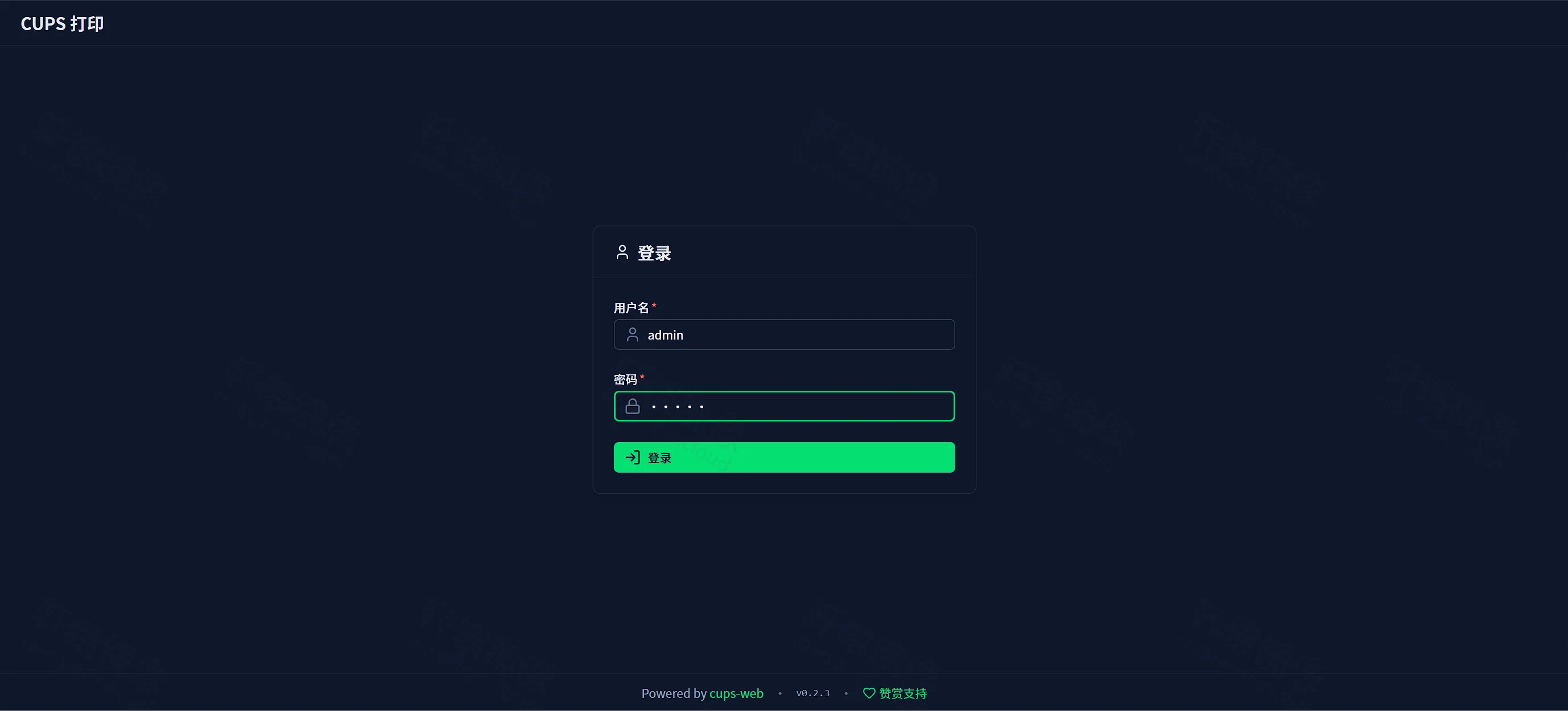
打开 `http://192.168.1.10:1180`,使用默认账号 **`admin` / `admin`** 登录(页脚可见 **v0.2.3**)。**首次登录后请立刻修改默认密码。**
|
||
|
||
|
||
|
||
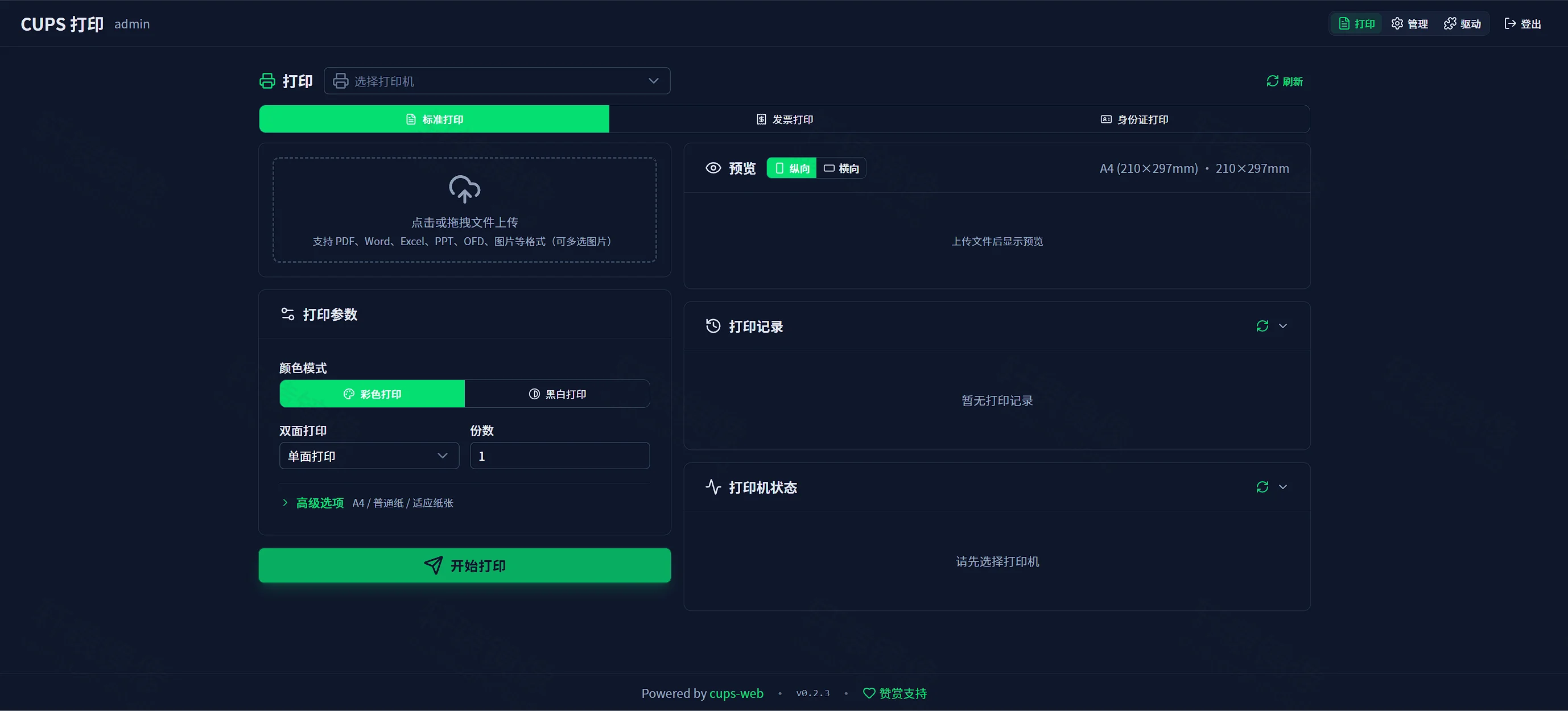
登录后进入「打印」主界面:可选打印机、标准/发票/身份证三种模式;左侧上传文件与打印参数,右侧预览与记录。此时若尚未添加打印机,「选择打印机」为空属正常。
|
||
|
||
|
||
|
||
---
|
||
|
||
### 6.2 在 CUPS 添加局域网打印机(推荐)
|
||
|
||
> **先分清两条路**:
|
||
> - **USB 直连**:可用 Web「驱动」页扫描。
|
||
> - **局域网网络打印机**:驱动页「扫描」经常为空(Docker bridge 下 mDNS 发现不可靠),**属常见情况**。请走本节在 `:631` **手动填 IPP**。
|
||
|
||
#### 6.2.1 先确认打印机 IP 可达
|
||
|
||
添加前在宿主机探测(把 IP 换成你的;本文正确地址为 **`192.168.1.29`**):
|
||
|
||
```bash
|
||
ping -c 3 192.168.1.29
|
||
```
|
||
|
||
> 实测曾误填 `192.168.1.20`,宿主机 ping 全丢、`:631` Add Printer 报 `Host is down`。以打印机面板 / 路由器 DHCP 为准,**IP 写错时任何驱动都救不了**。
|
||
> 另:镜像内可能没有 `ping` 命令(`docker exec cups ping` 会报 not found),宿主机能 ping 通即可;容器侧可用 `/dev/tcp` 测端口。
|
||
|
||
#### 6.2.2 打开 CUPS 管理页并登录
|
||
|
||
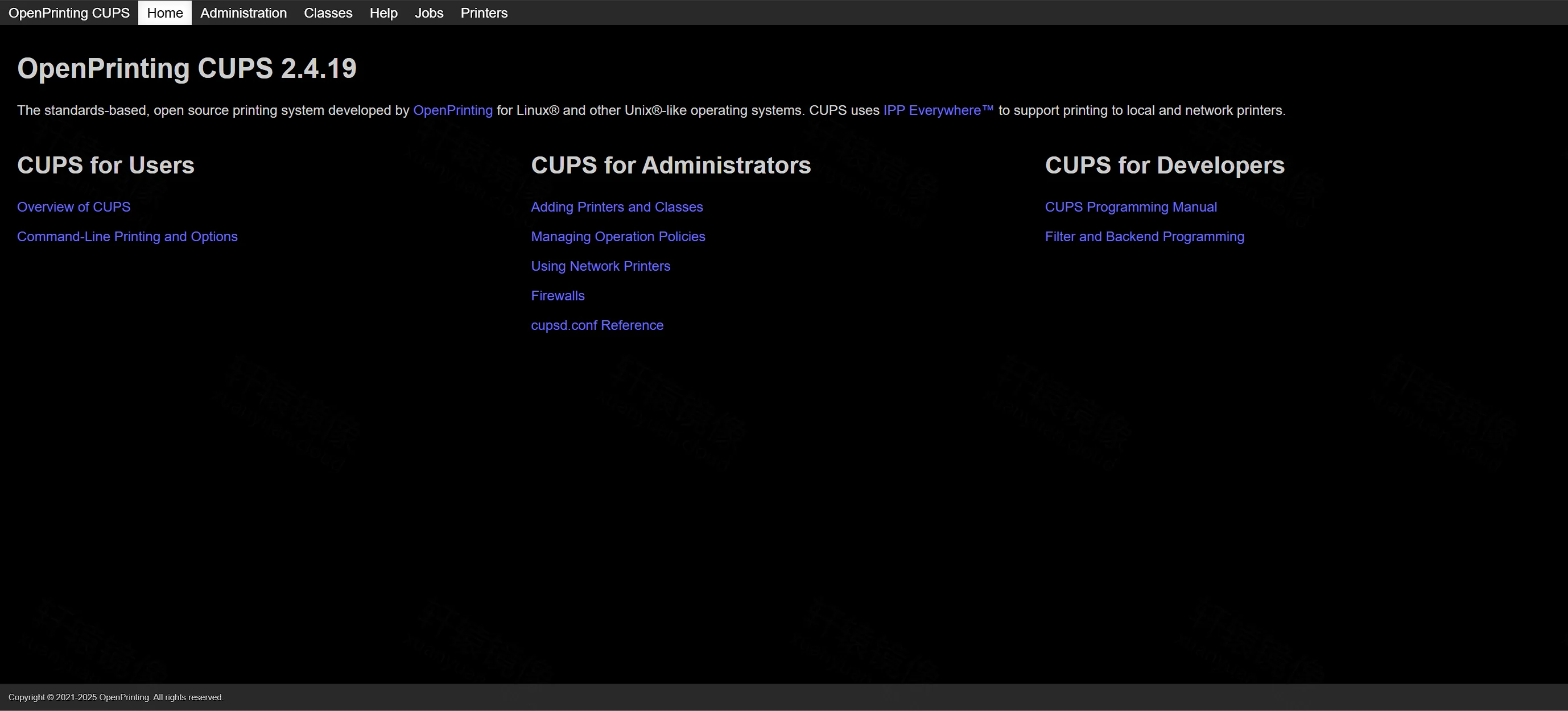
浏览器打开 `http://192.168.1.10:631`,可见 **OpenPrinting CUPS 2.4.19** 首页。点顶部 **Administration**,或「CUPS for Administrators」里的 Adding Printers。
|
||
|
||
|
||
|
||
访问管理功能时浏览器会弹出登录框:用户名填 **`print`**(即 `.env` 的 `CUPSADMIN`),密码填你设置的 `CUPSPASSWORD`(本文为 `123456`)。
|
||
|
||

|
||
|
||
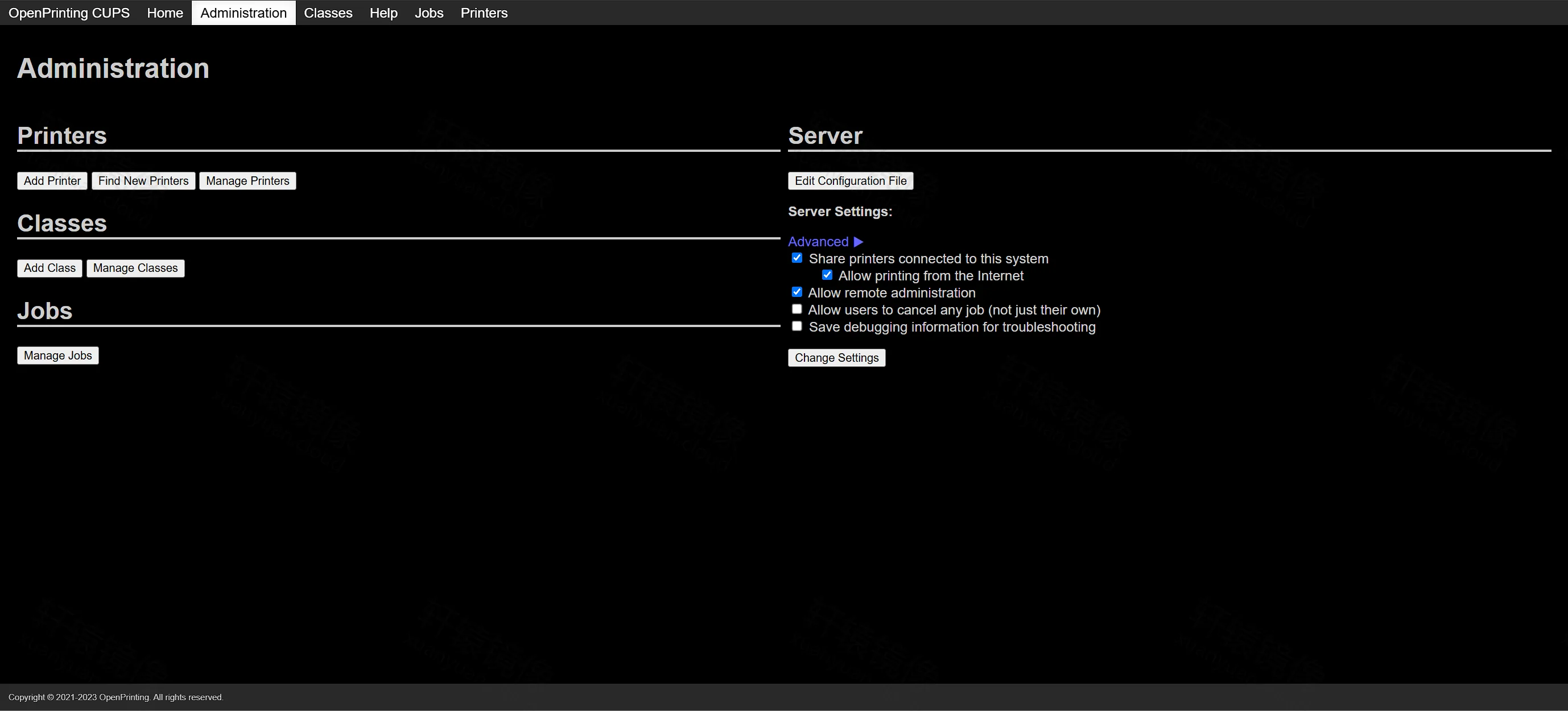
进入 Administration 后,在 Printers 区域点 **Add Printer**。建议勾选 **Share printers connected to this system**、**Allow remote administration**(按需),再 **Change Settings**。
|
||
|
||
|
||
|
||
#### 6.2.3 选择 IPP 并填写 Connection
|
||
|
||
**Discovered Network Printers 为空可忽略。** 滚到 **Other Network Printers**,选中 **Internet Printing Protocol (ipp)**,点 **Continue**。
|
||
|
||
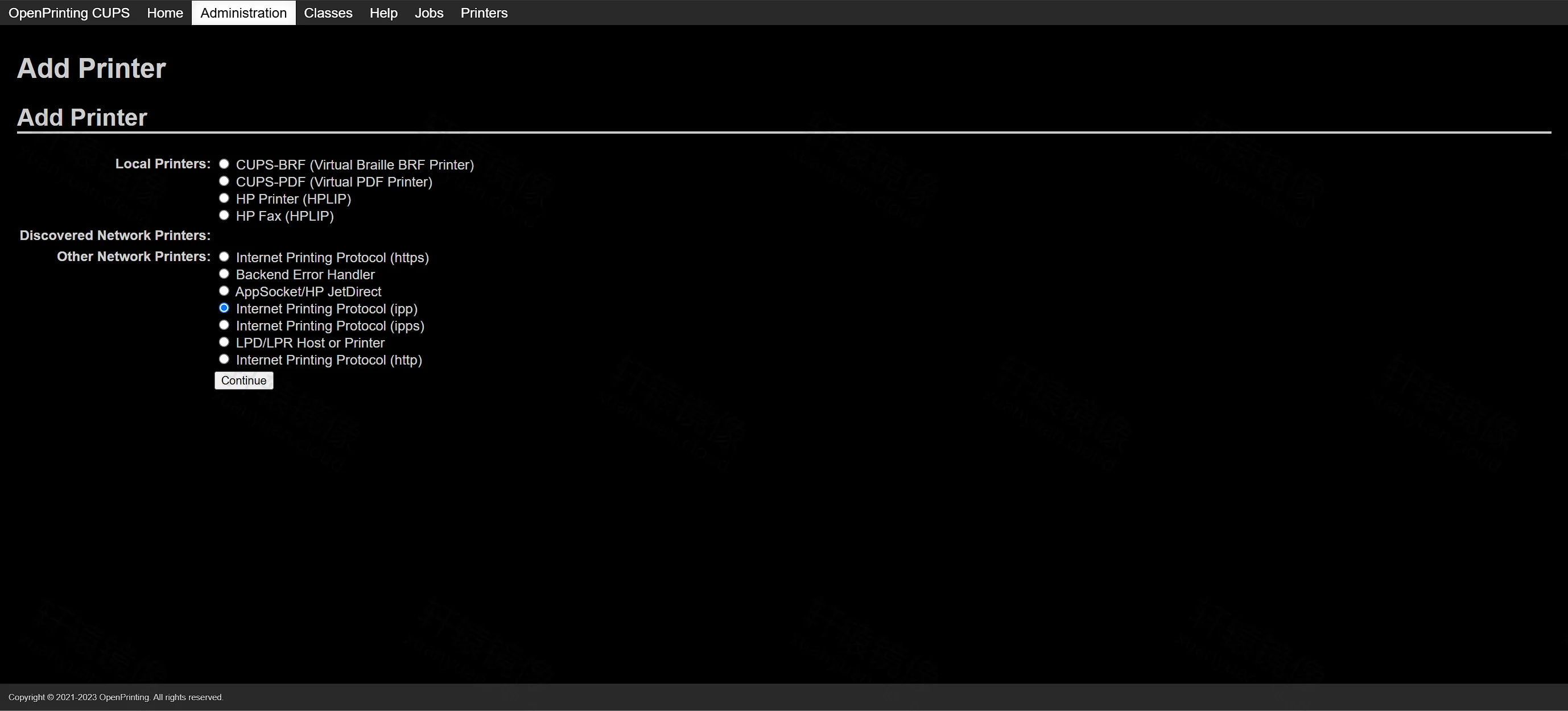
|
||
|
||
Connection 填入(本文实测):
|
||
|
||
```text
|
||
ipp://192.168.1.29/ipp/print
|
||
```
|
||
|
||
也可尝试:`ipp://192.168.1.29:631/ipp/print`、`ipp://192.168.1.29/ipp/printer`;若 IPP 不通而 9100 通,改选 AppSocket,填 `socket://192.168.1.29:9100`。
|
||
|
||
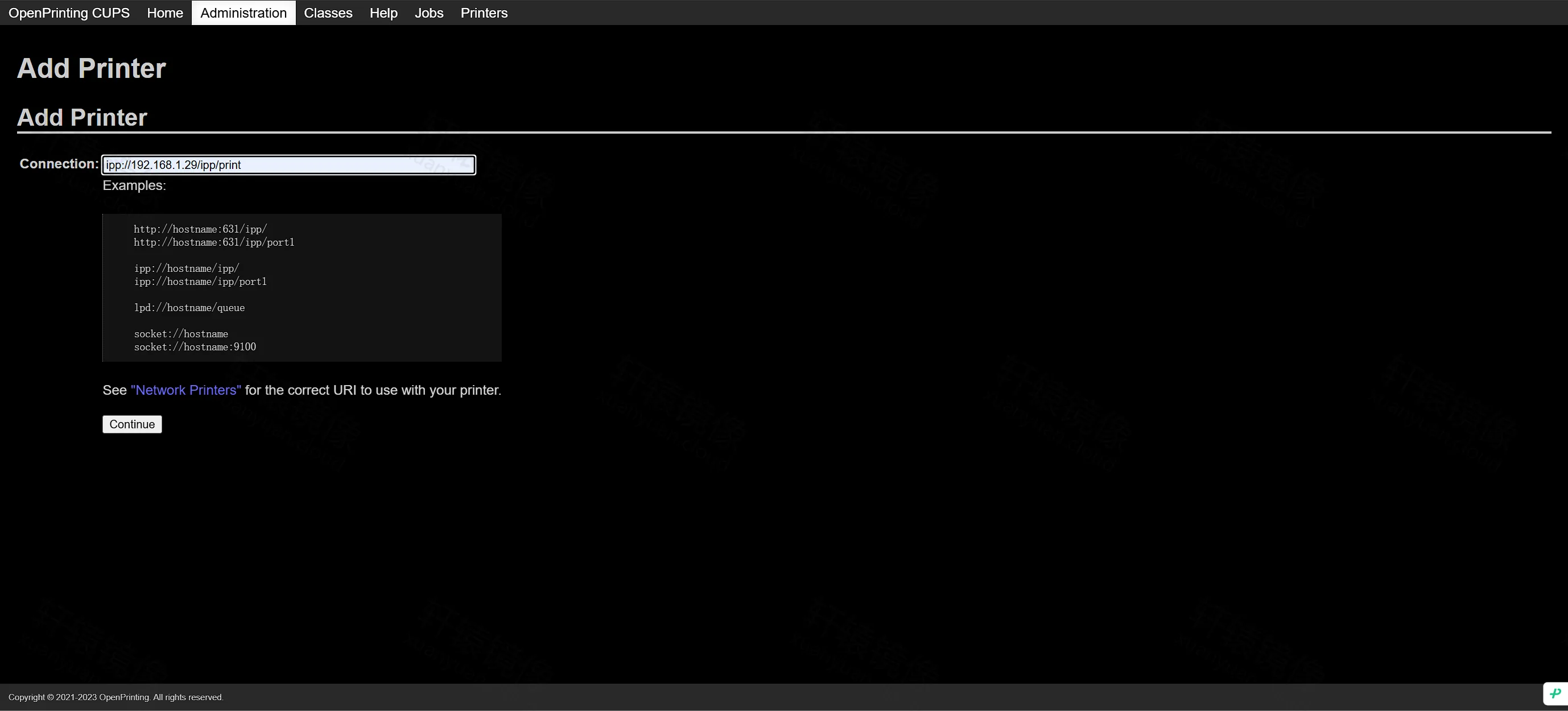
|
||
|
||
#### 6.2.4 命名并勾选共享
|
||
|
||
Name 例如 **`HP-Home`**,Description 随意;务必勾选 **Share This Printer**,否则 Web 门户列表看不到。点 **Continue**。
|
||
|
||
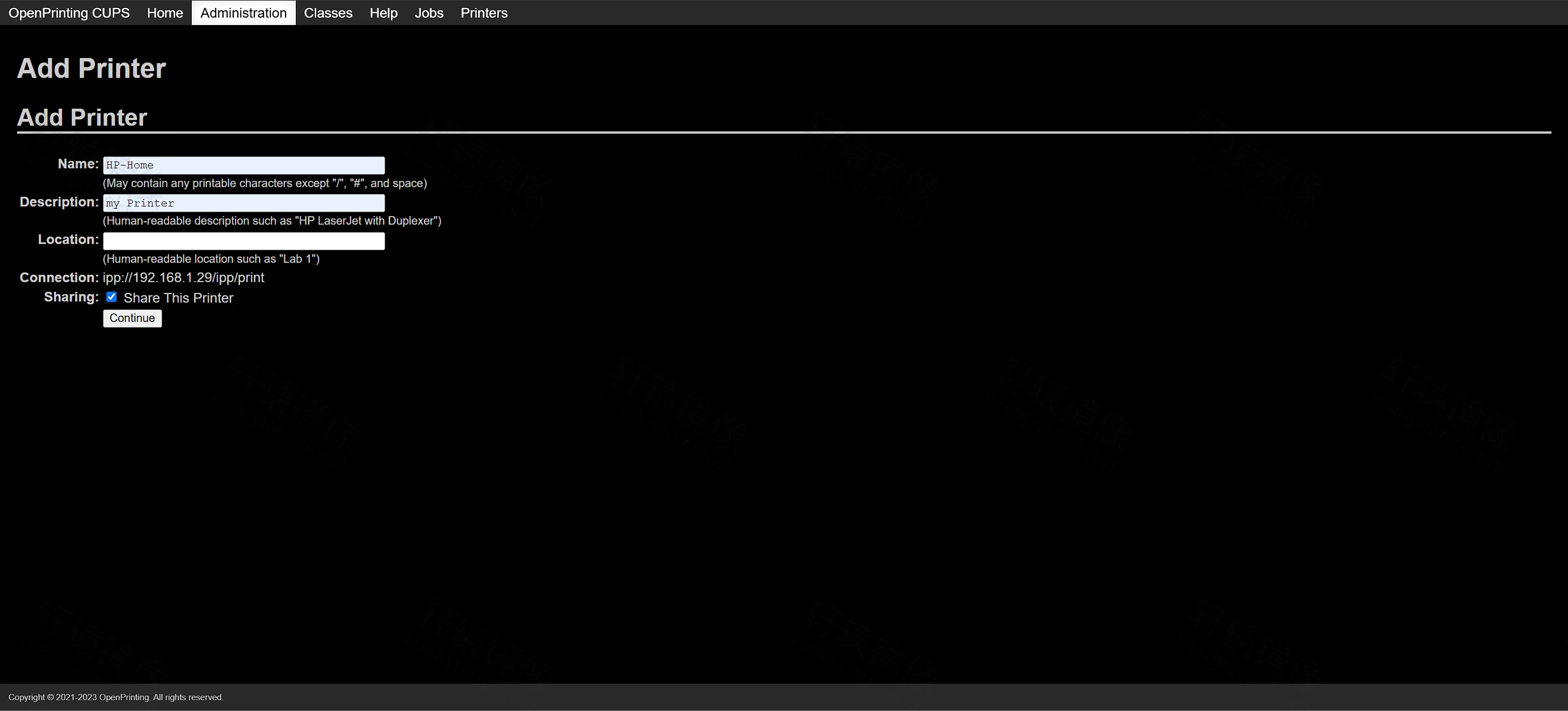
|
||
|
||
#### 6.2.5 选择厂商与型号
|
||
|
||
Make 选 **HP** → Continue。
|
||
|
||
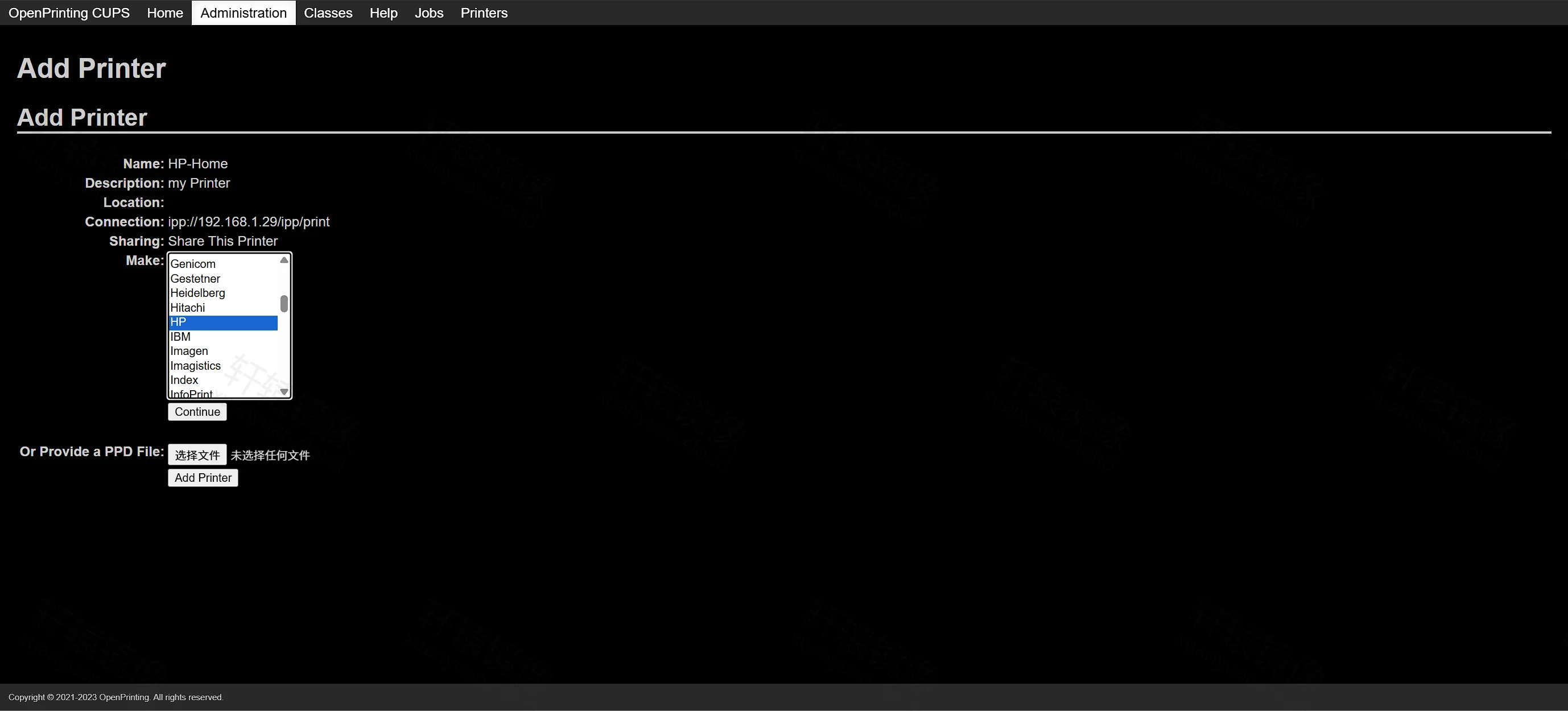
|
||
|
||
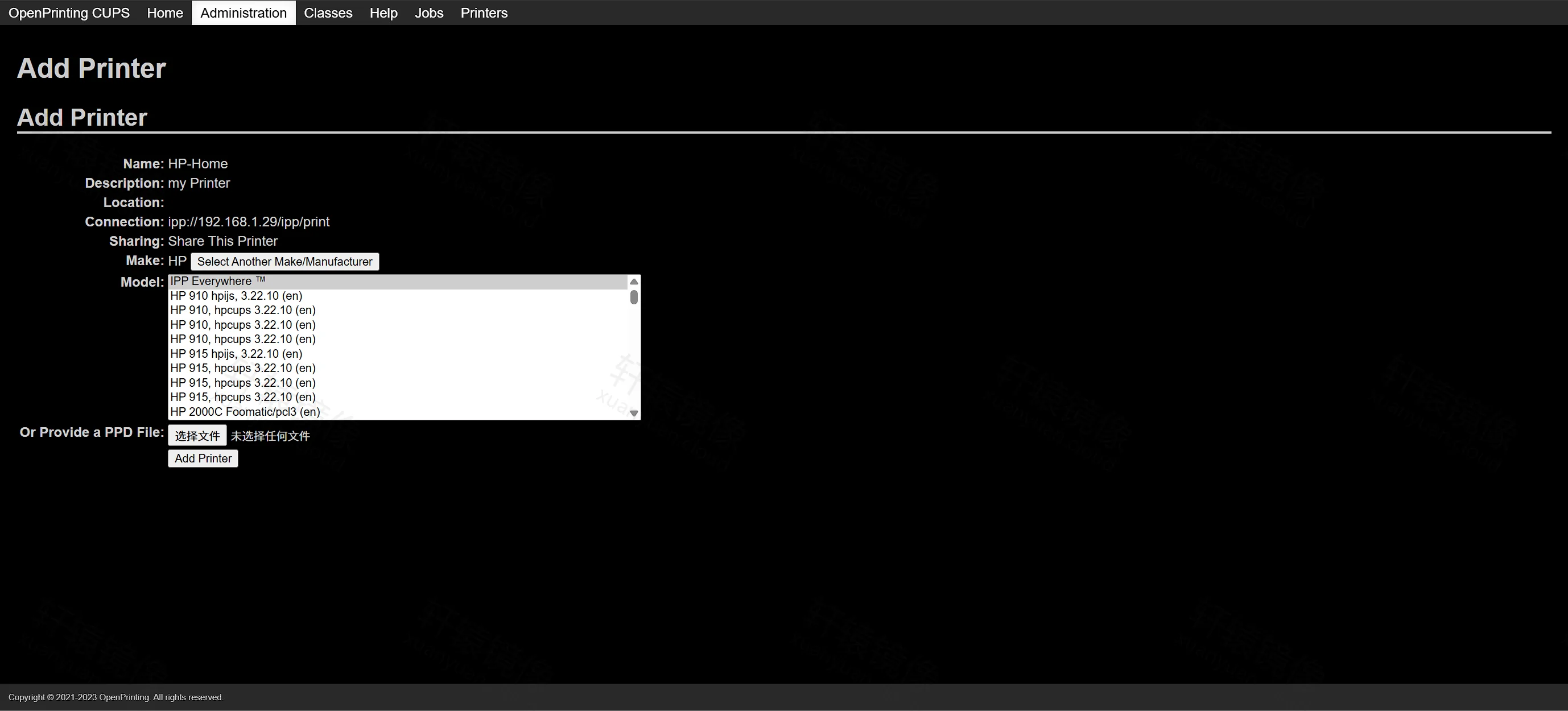
Model 优先选列表顶部的 **IPP Everywhere™**(现代网络机通用),再点 **Add Printer**。若列表有具体型号亦可。
|
||
|
||
|
||
|
||
#### 6.2.6 默认选项与确认
|
||
|
||
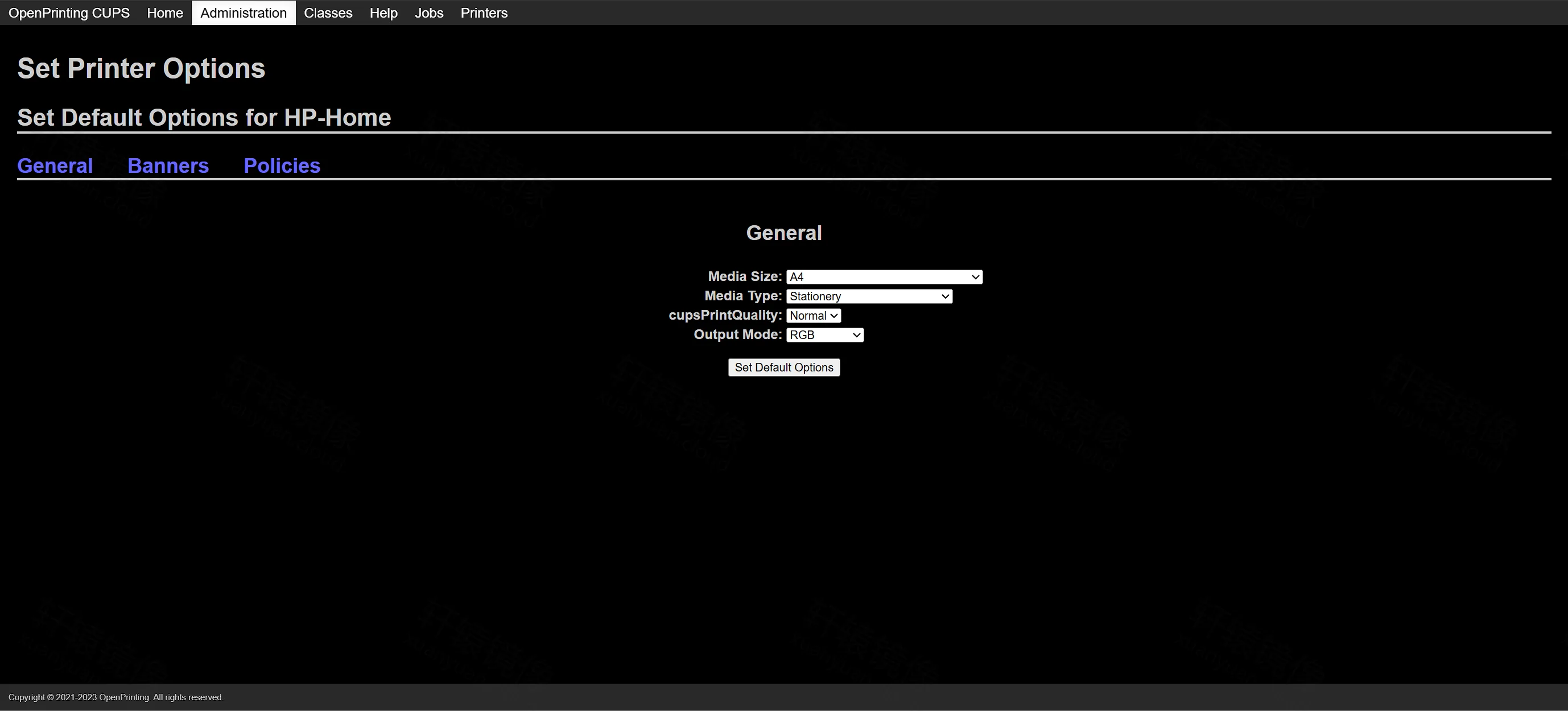
进入 Set Default Options:Media Size 建议 **A4**,按需设置纸型与质量,点 **Set Default Options**。
|
||
|
||
|
||
|
||
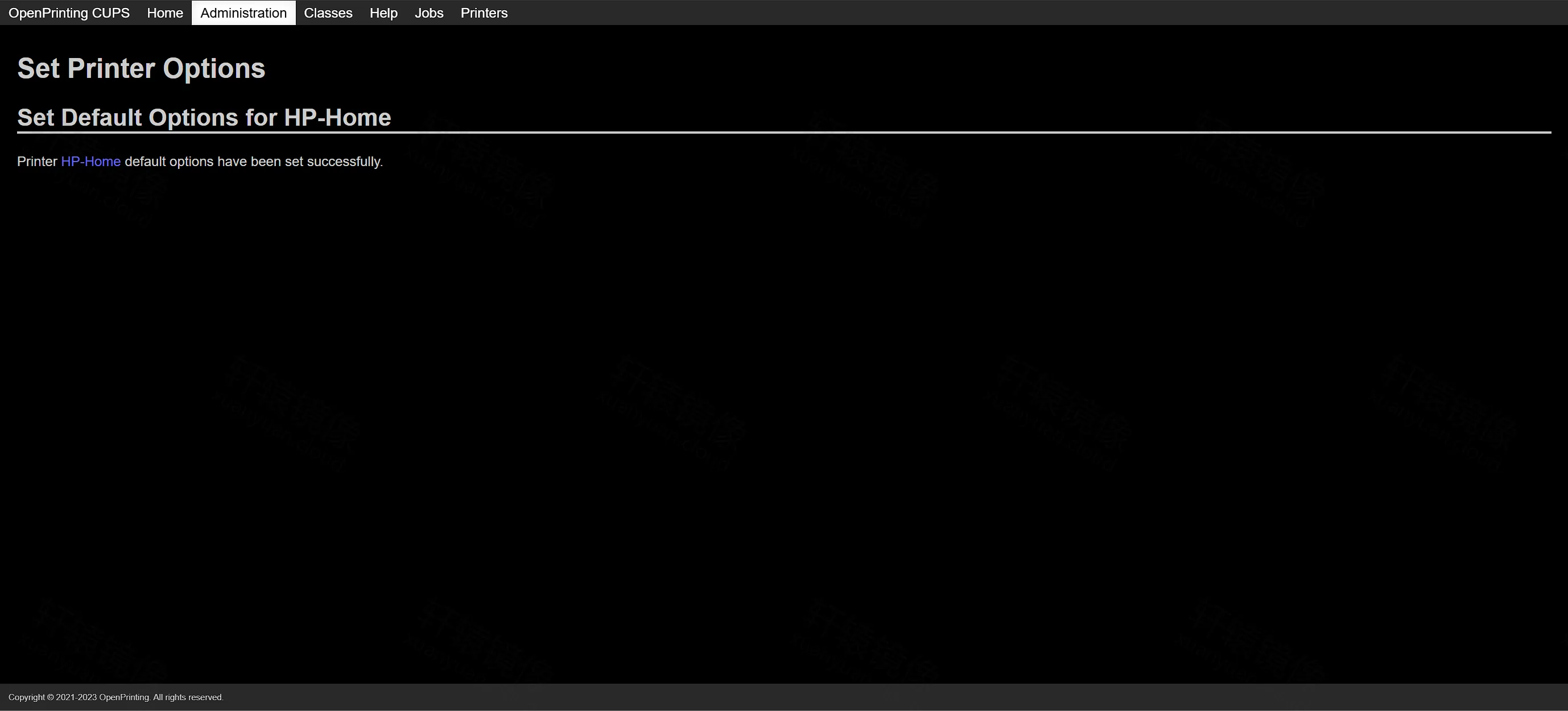
成功提示:**Printer HP-Home default options have been set successfully.**
|
||
|
||
|
||
|
||
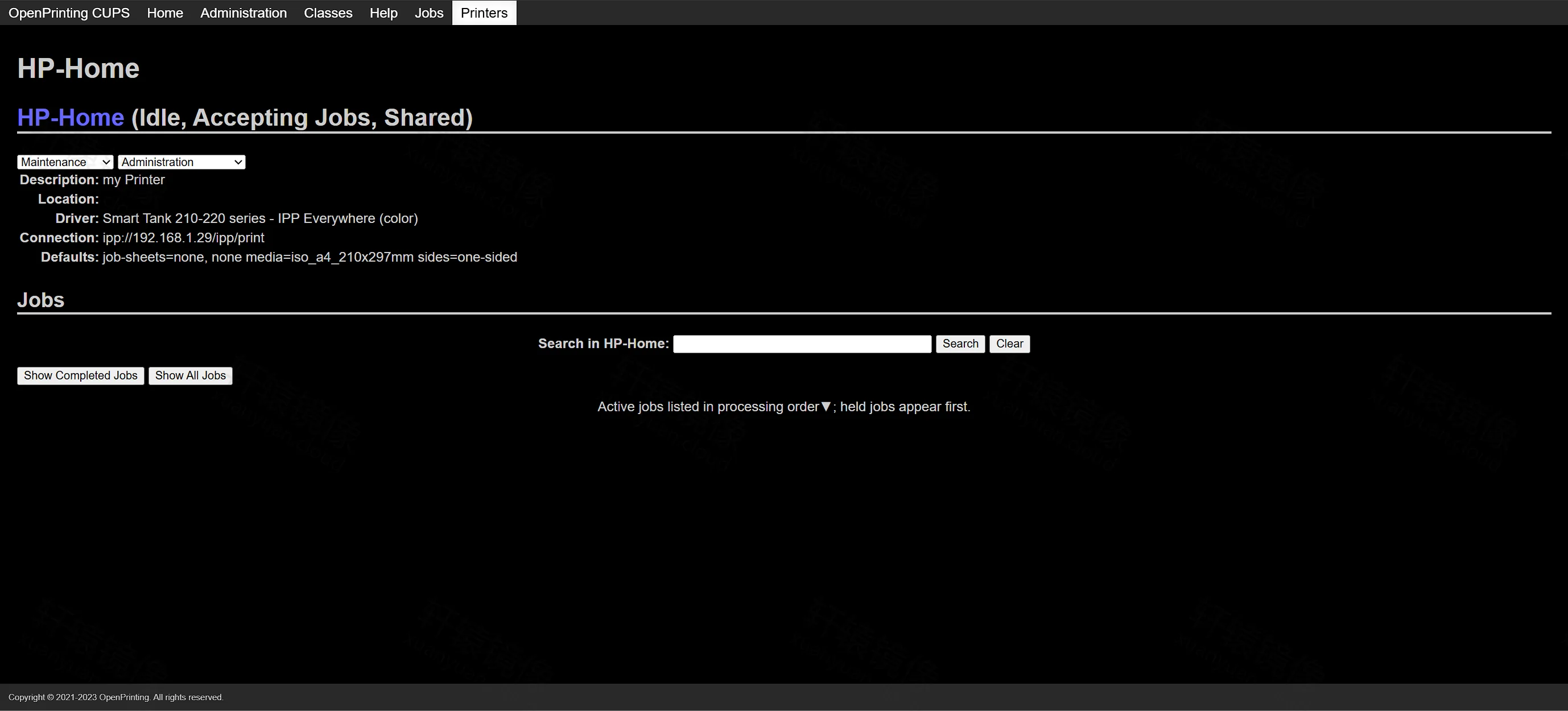
打开 **Printers** → **HP-Home**,状态应为 **Idle, Accepting Jobs, Shared**;Connection 为 `ipp://192.168.1.29/ipp/print`。本文驱动显示为 **Smart Tank 210-220 series - IPP Everywhere (color)**。
|
||
|
||
|
||
|
||
---
|
||
|
||
### 6.3 回到 Web:选机、上传、打印
|
||
|
||
返回 `http://192.168.1.10:1180`,在「选择打印机」下拉选中 **HP-Home**,点刷新;右侧「打印机状态」应显示 **空闲**。
|
||
|
||
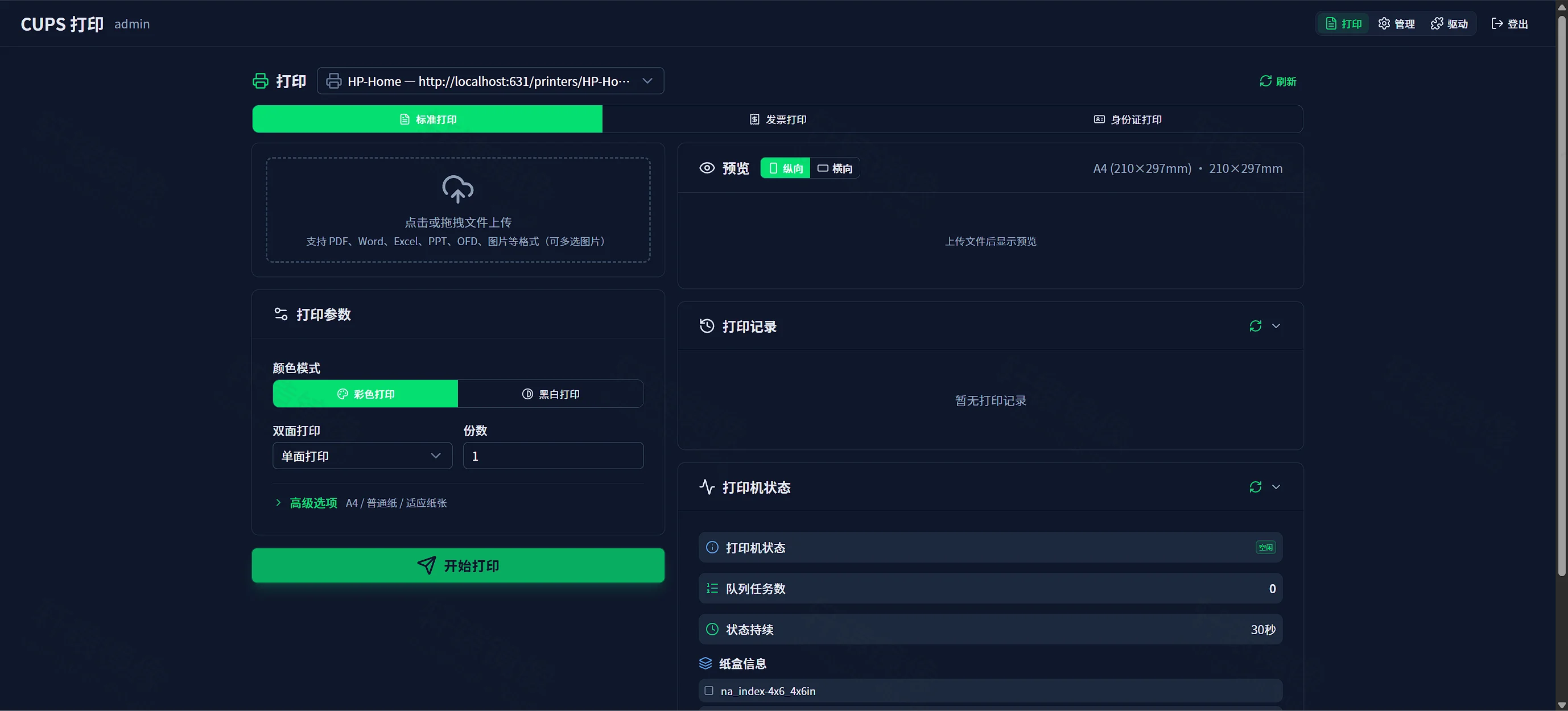
|
||
|
||
除标准打印外,还可切换:
|
||
|
||
- **发票打印**:适合票据类多文件上传,可强制黑白等
|
||
|
||
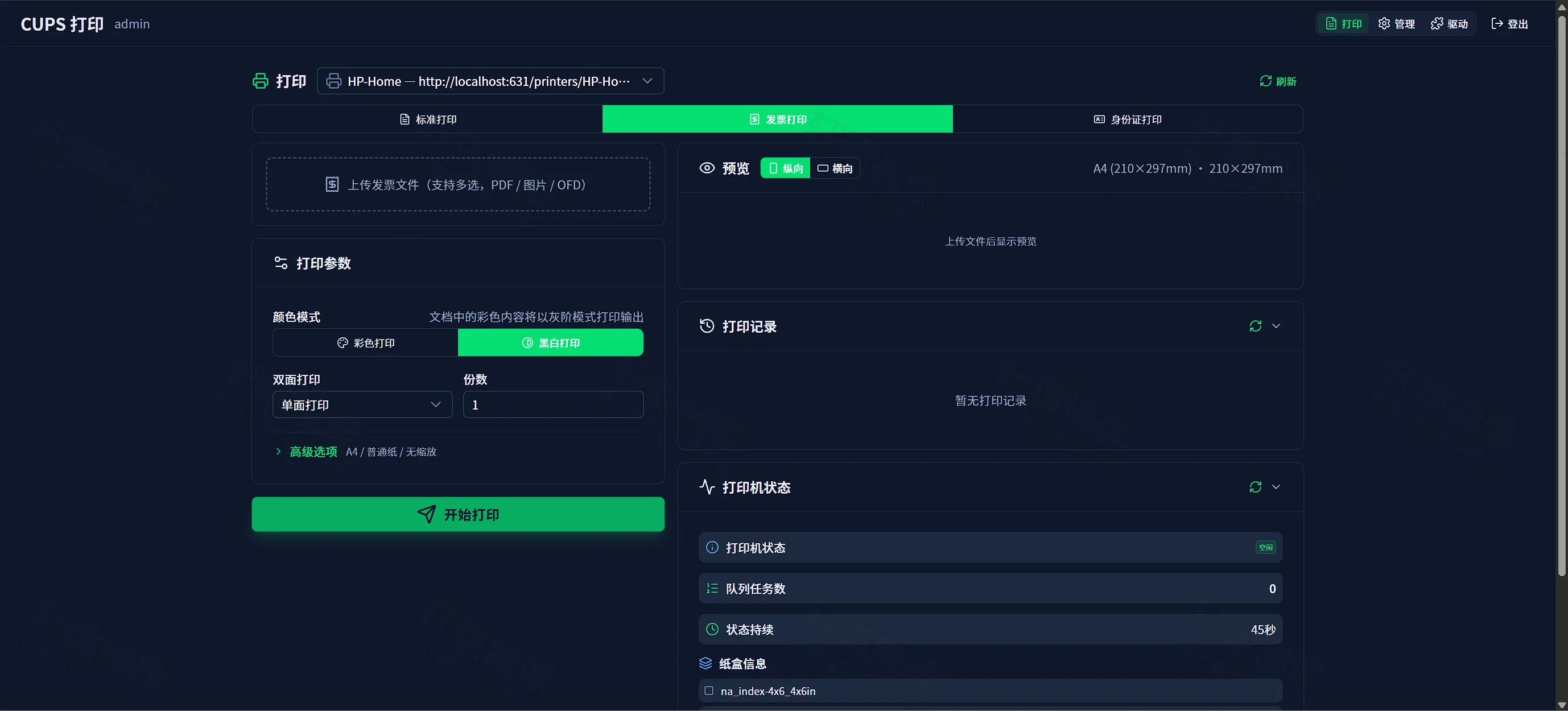
|
||
|
||
- **身份证打印**:分别上传正反面,可选 A4 / A5 排版
|
||
|
||
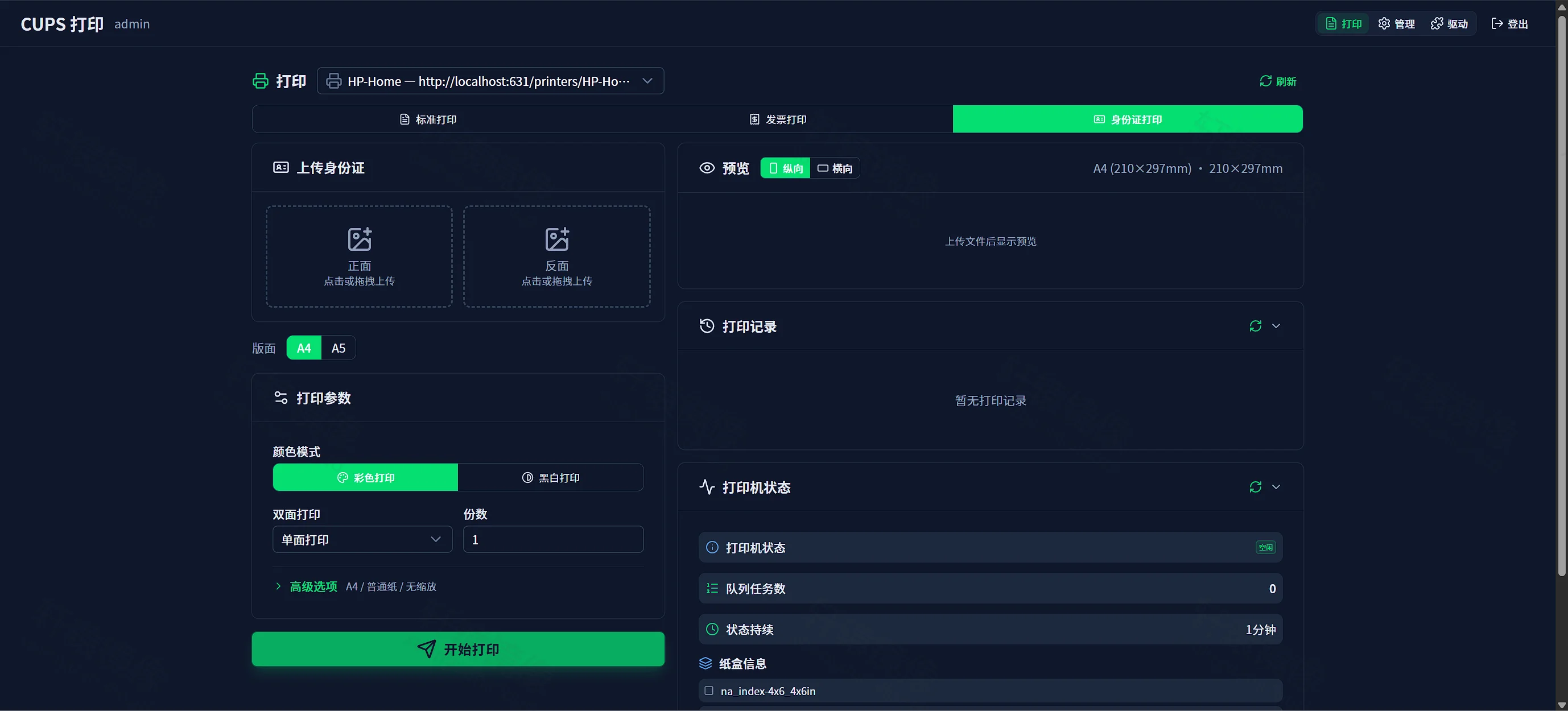
|
||
|
||
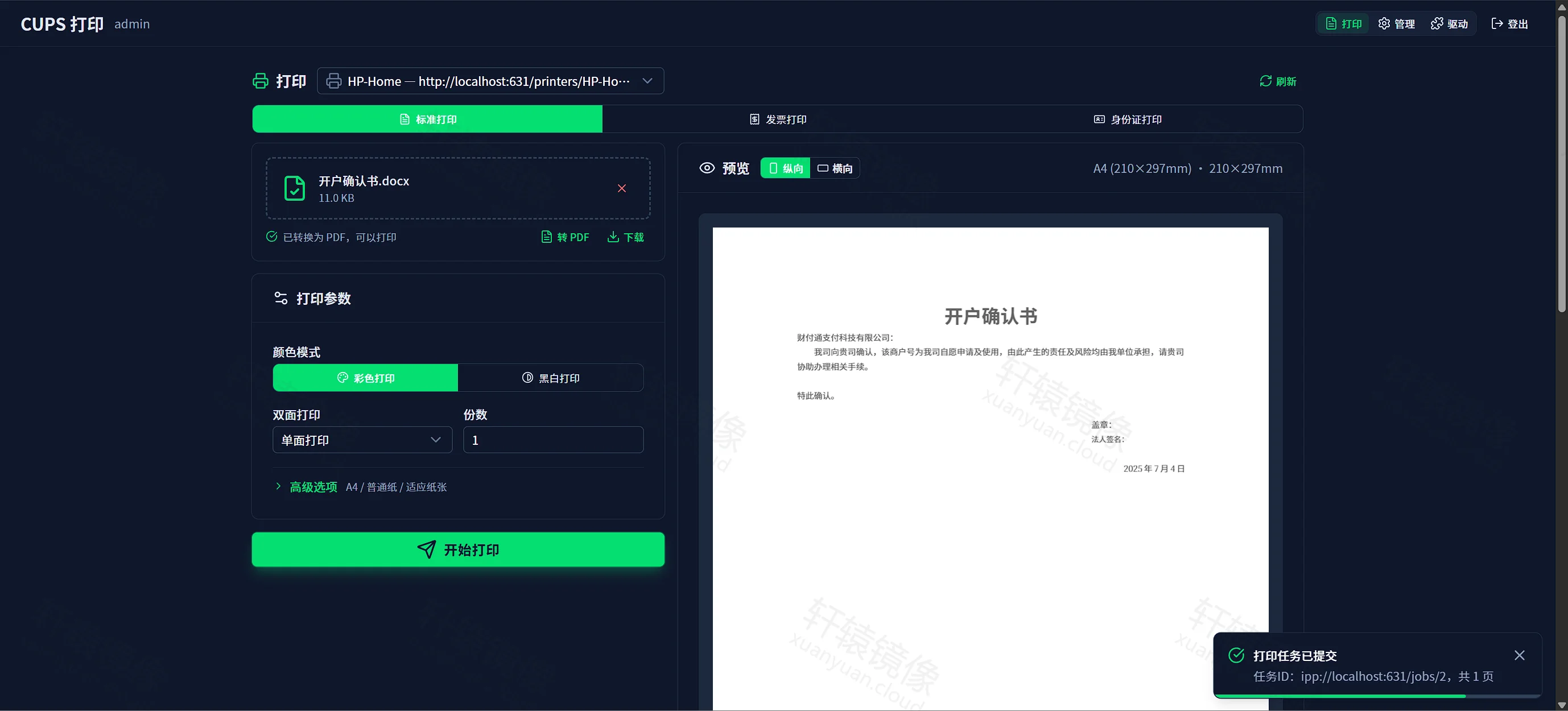
**标准打印实测**:上传 `开户确认书.docx`(约 11 KB),系统提示 **已转换为 PDF,可以打印**;右侧出现 A4 预览。调好彩色/双面/份数后,点 **开始打印**。
|
||
|
||
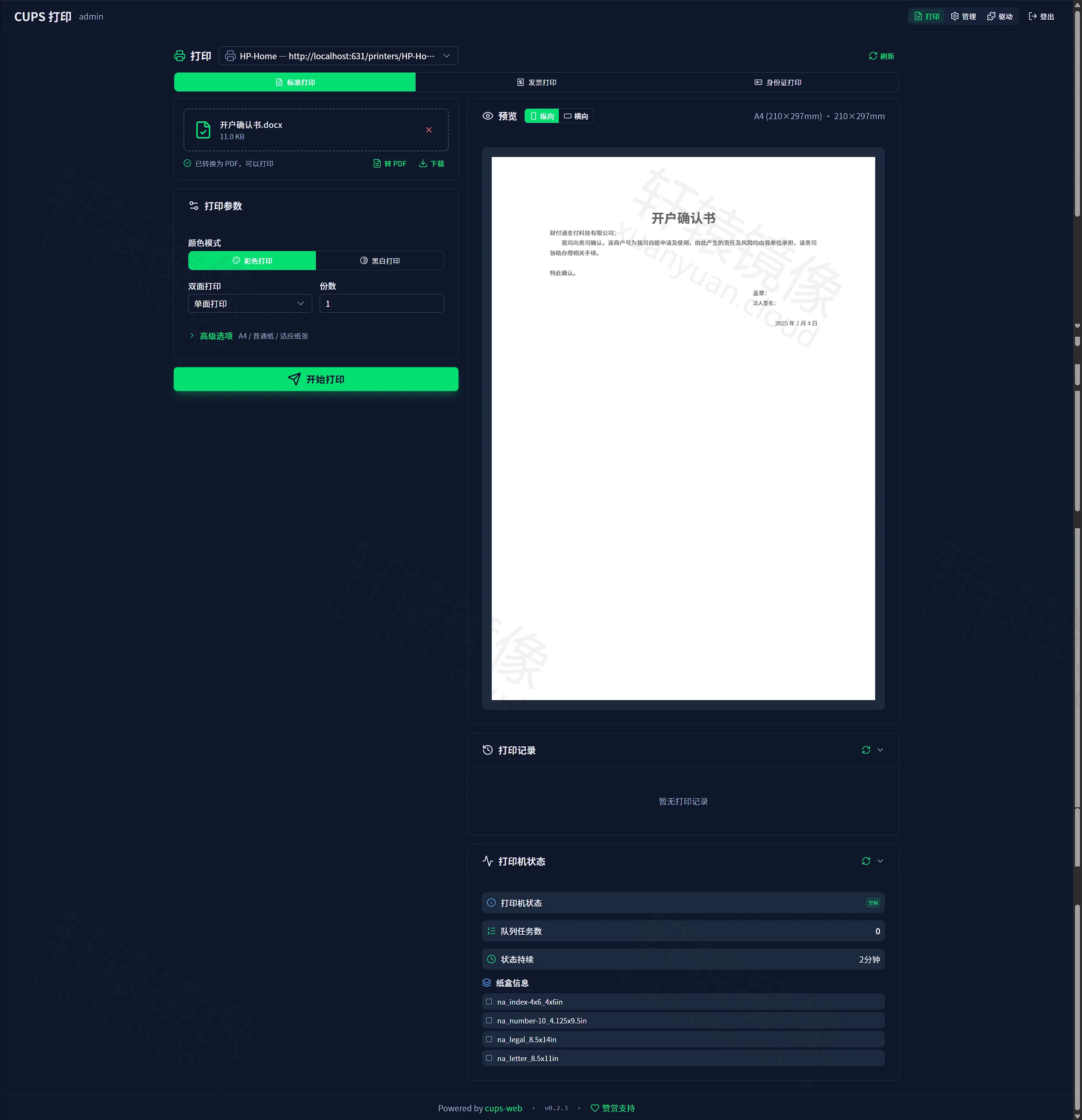
|
||
|
||
提交成功会弹出 **打印任务已提交**(含任务 ID,如 `ipp://localhost:631/jobs/2`)。
|
||
|
||
|
||
|
||
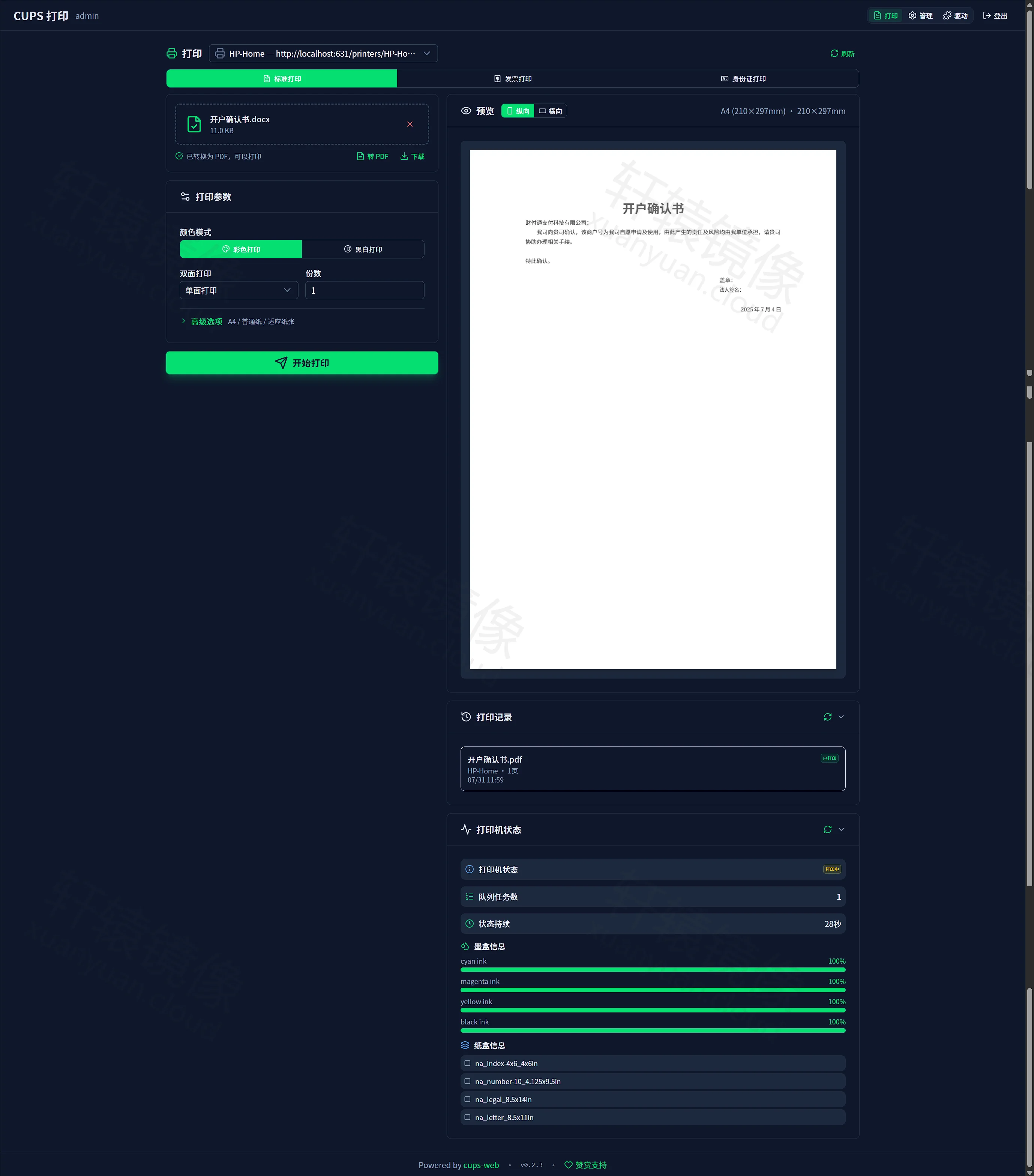
「打印记录」出现 **已打印** 条目;「打印机状态」可看到墨盒余量、纸盒信息等(取决于打印机上报能力)。
|
||
|
||
|
||
|
||

|
||
|
||
打印机吐出的纸件与预览一致,即整条链路跑通。
|
||
|
||

|
||
|
||
支持格式摘要:PDF;图片 jpg/png/gif/heic(可多图合并);Office doc(x)/xls(x)/ppt(x);OFD;txt/md/html。
|
||
|
||
---
|
||
|
||
### 6.4 管理后台与驱动页(管理员)
|
||
|
||
导航 **管理**:用户管理、全站打印记录、数据保留天数(`0` = 永久)。
|
||
导航 **驱动**:更适合 USB / 可扫描机型的一键装驱动;局域网机优先用上文 `:631` IPP 流程。上传 `.deb` 会以 root 执行安装脚本,**只信来源可信的包**。
|
||
|
||
---
|
||
|
||
## 七、生产注意与备份
|
||
|
||
1. **改密**:Web `admin`、CUPS `CUPSPASSWORD` 都要改;勿把 1180/631 无防护裸奔公网(建议内网 + 反向代理 HTTPS + 防火墙)。
|
||
2. **钉版本**:生产用 `v0.2.3`,勿裸跟 `latest` / `master`。
|
||
3. **备份四件套**:
|
||
|
||
```bash
|
||
cd /www/wwwroot/cups-web
|
||
cp ./.data/cups-web.db /backup/cups-web-$(date +%F).db
|
||
tar -czf /backup/cups-uploads-$(date +%F).tar.gz ./.uploads/
|
||
tar -czf /backup/cups-etc-$(date +%F).tar.gz ./.etc/
|
||
tar -czf /backup/cups-drivers-$(date +%F).tar.gz ./.drivers/
|
||
```
|
||
|
||
> 删掉或忘记挂载 **`.drivers`** = 手动安装的第三方驱动全部丢失,需在「驱动」页重装。
|
||
|
||
4. **HTTPS**:用 Nginx / Caddy 反代 `http://127.0.0.1:1180`,并设置 `X-Forwarded-*`。
|
||
|
||
---
|
||
|
||
## 八、升级与迁移
|
||
|
||
```bash
|
||
cd /www/wwwroot/cups-web
|
||
docker pull docker.xuanyuan.run/hanxi/cups-web:v0.2.3 # 或更新后的新版本号
|
||
# 先改 docker-compose.yml 中的 tag
|
||
docker compose up -d
|
||
```
|
||
|
||
数据在宿主机卷内,一般升级不丢库;大版本仍建议先备份四件套。跨架构迁移 `.drivers` 时,列表可能提示架构不符,需重装驱动。
|
||
|
||
---
|
||
|
||
## 九、常见问题 FAQ
|
||
|
||
**Q1:Web「驱动」页扫描不到局域网打印机?**
|
||
常见且多半正常。扫描依赖发现协议,在 Docker **bridge** 下对局域网 mDNS 往往无效。网络机请到 `http://服务器IP:631` 选 **Other Network Printers → ipp**,手动填 `ipp://打印机IP/ipp/print`(见第六节)。
|
||
|
||
**Q2:Add Printer 报 `Unable to connect to …:631: Host is down`?**
|
||
表示 CUPS 连不上该 IP(主机不可达或端口未开)。实测常见原因是 **打印机 IP 写错**(例如误用 `.20`、实际为 `.29`)。按序查:面板/DHCP 确认 IP → 宿主机 `ping` → 再填 IPP;631 不通可试 `socket://IP:9100`。
|
||
|
||
**Q3:`docker exec cups ping` 提示 not found?**
|
||
镜像可能未装 `ping`,属正常。在宿主机 ping 即可;容器内可用:
|
||
|
||
```bash
|
||
docker exec cups bash -c 'timeout 5 bash -c "echo >/dev/tcp/192.168.1.29/631" && echo ok || echo fail'
|
||
```
|
||
|
||
**Q4:Web 里看不到已添加的打印机?**
|
||
确认添加时勾选了 **Share This Printer**,状态含 **Shared**;在 Web 点「刷新」,或 `docker compose restart cups`。
|
||
|
||
**Q5:USB 打印机后开机识别不到?**
|
||
须用 **目录挂载** `/dev/bus/usb` + `device_cgroup_rules`(或 `privileged: true`),不要用一次性的 `devices:`。
|
||
|
||
**Q6:忘记 Web 管理员密码?**
|
||
停服务后删除数据库会重置为 `admin/admin`,**清空全部用户与记录**:
|
||
|
||
```bash
|
||
docker compose down
|
||
rm ./.data/cups-web.db
|
||
docker compose up -d
|
||
```
|
||
|
||
**Q7:Office / OFD 转换失败?**
|
||
转换有约 **60 秒**超时。可本地先转 PDF 再上传;查日志:`docker compose logs -f cups`。
|
||
|
||
**Q8:和本站 anujdatar/cups 教程什么关系?**
|
||
`anujdatar/cups` 侧重纯 CUPS;本文侧重 **上传门户 + 多用户**。网络打印机 IPP 添加步骤可互相对照。
|
||
|
||
**Q9:Apparmor DENIED / 打印失败(PVE LXC 等)?**
|
||
保留 `security_opt: apparmor:unconfined`(官方针对 [issue #91](https://github.com/hanxi/cups-web/issues/91))。
|
||
|
||
---
|
||
|
||
## 十、命令速查
|
||
|
||
```bash
|
||
cd /www/wwwroot/cups-web
|
||
|
||
docker pull docker.xuanyuan.run/hanxi/cups-web:v0.2.3
|
||
|
||
docker compose up -d
|
||
docker compose ps
|
||
docker compose logs -f cups
|
||
docker compose restart cups
|
||
docker compose down
|
||
|
||
docker exec cups driver-list
|
||
docker exec cups driver-install canon-ufr2
|
||
```
|
||
|
||
---
|
||
|
||
## 十一、延伸阅读
|
||
|
||
- [hanxi/cups-web 镜像页](https://xuanyuan.cloud/zh/r/hanxi/cups-web)
|
||
- [标签列表](https://xuanyuan.cloud/r/hanxi/cups-web/tags)
|
||
- [GitHub hanxi/cups-web](https://github.com/hanxi/cups-web)
|
||
- [Docker Hub hanxi/cups-web](https://hub.docker.com/r/hanxi/cups-web)
|
||
- [本站 anujdatar/cups 部署教程](https://xuanyuan.cloud/blog/docker-cups)(纯 CUPS)
|
||
- [轩辕镜像使用手册](https://xuanyuan.cloud/usage)
|
||
|
||
---
|
||
|
||
## 总结
|
||
|
||
- 用 [轩辕镜像](https://xuanyuan.cloud) 加速拉取并钉死 **`hanxi/cups-web:v0.2.3`**(Digest `f0cb0560b873…`)
|
||
- **单容器 AIO**:Compose 映射 **1180** / **631**,挂载 `.etc` / `.data` / `.uploads` / `.drivers`
|
||
- Web 默认 **`admin` / `admin`**;CUPS 用 `.env` 账号(本文 `print` / `123456`)——均需改密
|
||
- 局域网机用 **`ipp://打印机IP/ipp/print`** 手动添加,并勾选 **Share This Printer**(本文 `192.168.1.29`)
|
||
- 浏览器上传 Word/PDF → 预览 → 开始打印;发票/身份证模式开箱可用
|
||
|
||
|