 Sean
Sean
24 KiB
Docker 部署 CUPS Web:浏览器即可管理打印机与打印任务

分类: Docker部署教程 | 标签: CUPS Web,CUPS,Docker,轩辕镜像,网络打印,远程打印,HP Smart Tank,私有化部署,部署教程 | 发布时间: 2026-07-31 04:22:28
家里只有一台 USB 喷墨机、小办公室角落放着一台激光机——这是最常见的配置。麻烦不在「有没有打印机」,而在「谁都能方便地用上它」:Windows 要装厂商套件,macOS 偶发驱动不匹配,Linux 还得翻 PPD;手机拍完合同、平板改完表格,却只能先传到某台「专职打印电脑」再点打印;笔记本换了、重装系统了,驱动又要从头来一遍。USB 打印机尤其吃亏:线插在哪台主机上,哪台才能打,同事来回拔线、抢那台开机的 PC,打印这件事就被绑死在物理位置上。
本文基于 hanxi/cups-web:v0.2.3,Ubuntu 24.04 实测。文末链路含登录、添加打印机、上传打印与出纸等 21 张截图。
家里只有一台 USB 喷墨机、小办公室角落放着一台激光机——这是最常见的配置。麻烦不在「有没有打印机」,而在「谁都能方便地用上它」:Windows 要装厂商套件,macOS 偶发驱动不匹配,Linux 还得翻 PPD;手机拍完合同、平板改完表格,却只能先传到某台「专职打印电脑」再点打印;笔记本换了、重装系统了,驱动又要从头来一遍。USB 打印机尤其吃亏:线插在哪台主机上,哪台才能打,同事来回拔线、抢那台开机的 PC,打印这件事就被绑死在物理位置上。
即便换成网络打印机、或在 NAS / 小主机上跑一套 CUPS(Common UNIX Printing System),也只是解决了「中间件能转发作业」这一层。CUPS 自带的 Web 管理页(默认 :631)偏运维:添加队列、选驱动、打测试页可以,但对家里老人、前台同事、出差只带浏览器的人不友好——他们要的是「打开网页、上传文件、选打印机、点打印」,以及「我打过什么、打成功没有」;而不是登录 CUPS 管理后台、理解队列与 PPD。共享目录里丢 PDF、微信传文件再找人代打,既难审计,也容易把合同扫描件、工资条这类材料散落在聊天记录和私人电脑里。
公有云「在线打印」或厂商云打印能少装驱动,但文档要先上传到对方平台,按页或按账号计费,内网断公网、合规要求「文件不出域」、或只想在客厅 NAS / 办公室小主机上常开一台打印门户时,就不合适。你需要的是:打印机仍接在自己机器上,打印服务跑在自己 Docker 里,浏览器打开内网地址就能用——上传的原稿与转换后的 PDF、用户账号与打印记录,都落在本地卷,而不是某家 SaaS。
手工在宿主机装 CUPS、配 LibreOffice 转 Office、再写一层上传网站,对多数家庭与小团队成本偏高。CUPS Web(GitHub: hanxi/cups-web)把这件事收成一条 Compose:官方镜像把 cupsd + 网页打印门户打进同一容器(AIO)。浏览器登录后可上传 PDF、图片(含 HEIC、多图合并)、Office、OFD、文本等,服务端转换并带预览后再提交到 CUPS;支持多用户与角色、打印历史、管理员侧的驱动扫描 / 一键安装,以及数据保留策略。它不是「再换一台物理打印机」,而是站在打印机前面的自托管网页打印站——普通用户走 :1180 上传打印,管理员仍可用 :631 管队列,或在 Web「驱动」页装厂商驱动。
上手要点:镜像坐标用 hanxi/cups-web(推荐钉死 v0.2.3;勿再跟早期文档的「hanxi/cups + hanxi/cups-web 双服务」)。宿主机映射 1180→8080(Web)、631→631(CUPS)。Web 首次默认 admin / admin,登录后立刻改密;CUPS 管理员由环境变量提供(本文实测 print / 123456)。长期运行必须挂载 .etc / .data / .uploads / .drivers 四套目录——漏挂 .drivers 等于手动装过的第三方驱动重启后全丢。USB 场景请用 目录挂载 /dev/bus/usb + device_cgroup_rules(支持热插拔),不要用一次性的 devices:;局域网网络打印机请在 :631 手动填 IPP(驱动页扫描经常为空,属正常),添加后务必勾选 Share This Printer。
本文按「能跟做」写完整链路:用 轩辕镜像 加速拉取 hanxi/cups-web:v0.2.3,Compose 拉起单容器,浏览器登录 Web、在 CUPS 用 IPP 添加 HP Smart Tank,再上传 Word 完成一次远程打印并出纸。另附发票/身份证模式、备份升级与 FAQ。若只要「CUPS 中间件、在 :631 添加网络打印机」而不需要上传门户与多用户,可另见本站 anujdatar/cups 教程。
镜像说明见 hanxi/cups-web 镜像页,标签列表见 tags。
一、CUPS Web 是什么?
一句话:CUPS Web = 自托管网页打印门户 + 内置 CUPS。用户在浏览器里上传文件、选打印机、调份数/双面等;管理员管用户、记录、驱动与数据保留。
1.1 和「只跑 CUPS」差在哪?
| 只跑 CUPS(如 anujdatar/cups) | CUPS Web(本文) |
|---|---|
管理界面偏运维(:631) |
面向普通用户的上传 / 预览 / 打印 |
| 一般不自带多用户门户 | admin / user 角色 + 打印记录 |
| 文档转换要自己配 | 镜像内 LibreOffice / OFD / 字体等开箱 |
| 驱动靠手动进容器装 | Web「驱动」页 + 持久化 .drivers |
1.2 核心能力
| 能力 | 说明 |
|---|---|
| 多格式打印 | PDF、图片(含 HEIC、多图合并)、Office、OFD、文本/Markdown/HTML |
| 打印模式 | 标准打印、发票打印、身份证正反面排版 |
| 打印选项 | 份数、单双面、彩/黑白、纸张、方向、页码范围、缩放等 |
| 用户体系 | 默认 admin/admin;可建普通用户 |
| 管理后台 | 用户、全站打印记录、数据保留天数 |
| 驱动管理 | 扫描打印机、一键安装厂商驱动、上传 .ppd / .deb(管理员) |
| 安全 | Session、CSRF、bcrypt 存密 |
1.3 架构(本文 Compose AIO)
浏览器 ──HTTP:1180──▶ cups 容器(:8080 cups-web)
                         │
                         ├── cupsd (:631,同容器)
                         ├── ./.data    → /data
                         ├── ./.uploads → /uploads
                         ├── ./.etc     → /etc/cups
                         └── ./.drivers → /opt/cups-drivers/data

管理浏览器 ──HTTP:631──▶ 同一容器内 CUPS 管理页(添加/共享打印机)
网络打印机 ──IPP──▶ ipp://192.168.1.29/ipp/print(本文实测)
二、环境要求
| 项目 | 建议 |
|---|---|
| 系统 | Linux 建议 Ubuntu 24.04(本文实测) |
| Docker | Engine + Compose V2(docker compose) |
| 内存 | 演示建议 ≥ 1~2 GB(含 LibreOffice / OFD 转换时更吃内存) |
| 磁盘 | 镜像约 2.45 GB(本地 docker images)+ 上传文件增长 |
| 端口 | 1180(Web)、631(CUPS);均勿被占用 |
| 打印机 | USB 直连 或 同网段网络打印机(本文为 HP Smart Tank 网络机) |
| 目录 | /www/wwwroot/cups-web |
docker --version
docker compose version
Linux 未装 Docker 可使用轩辕镜像一键安装脚本:
bash <(wget -qO- https://xuanyuan.cloud/docker.sh)
备用地址:
bash <(wget -qO- https://get.xuanyuan.me/docker.sh)
更多见 轩辕镜像使用手册。
无 USB 的环境:可删掉 Compose 里
/dev/bus/usb、/run/udev与device_cgroup_rules,仅用网络打印机(本文即此场景)。
三、标签怎么选
| 标签 | 说明 | 推荐 |
|---|---|---|
v0.2.3 |
本文实测稳定版(与 latest 同 digest) |
试用 / 生产钉死首选 |
latest |
跟踪最新稳定构建 | 仅临时试用;生产请钉 v0.2.x |
master |
跟踪主分支构建 | 偏开发,勿当生产默认 |
v0.2.2 / v0.2.0 等 |
历史版本 | 回滚或对照 issue 时使用 |
标签列表:xuanyuan.cloud/r/hanxi/cups-web/tags。
勿混用旧双容器文档:早期 README 曾写
hanxi/cups+hanxi/cups-web两个服务。当前官方仓库已改为 单镜像 AIO;请以本文 Compose 为准。
四、拉取镜像(轩辕镜像加速)
sudo mkdir -p /www/wwwroot/cups-web
cd /www/wwwroot/cups-web

docker pull docker.xuanyuan.run/hanxi/cups-web:v0.2.3
实测拉取输出(Ubuntu 24.04):
v0.2.3: Pulling from hanxi/cups-web
4f4fb700ef54: Pull complete
062e450697fa: Pull complete
2c69eb8fdb6b: Pull complete
bb8ea9eb6151: Pull complete
72af2644f066: Pull complete
65ede3d2ae82: Pull complete
12c8fbb8377f: Pull complete
a860f1da36ae: Pull complete
20f2a973b235: Pull complete
37994f0a3f11: Pull complete
82a26b58e8a9: Pull complete
933bdaecd794: Pull complete
6930b50503cb: Pull complete
18c72b7b1760: Pull complete
bef7d948fcdf: Pull complete
730994c57352: Pull complete
90c0316a86ea: Pull complete
538e0991238d: Pull complete
60176d4044db: Pull complete
44c6a71272e8: Pull complete
fbd265df4376: Pull complete
0866d0a24c34: Pull complete
467ad5ac18b0: Pull complete
fc6b237492e3: Pull complete
2fe597f62258: Download complete
Digest: sha256:f0cb0560b873740f30a82e056353480393c226b422f2f9156e6954846c9c2dd4
Status: Downloaded newer image for docker.xuanyuan.run/hanxi/cups-web:v0.2.3
docker.xuanyuan.run/hanxi/cups-web:v0.2.3
确认本地镜像:
docker images
实测可见类似:
IMAGE                                       ID             DISK USAGE   CONTENT SIZE
docker.xuanyuan.run/hanxi/cups-web:v0.2.3   f0cb0560b873       2.45GB          698MB
| 官方镜像 | 轩辕镜像加速拉取 |
|---|---|
hanxi/cups-web:v0.2.3 |
docker pull docker.xuanyuan.run/hanxi/cups-web:v0.2.3 |
五、Compose 部署(推荐)
5.1 创建目录与环境变量
cd /www/wwwroot/cups-web
mkdir -p .etc .data .uploads .drivers

cat > .env << 'EOF'
CUPSADMIN=print
CUPSPASSWORD=123456
TZ=Asia/Shanghai
EOF
本文实测
CUPSPASSWORD=123456仅作演示。生产请改成强密码,并限制.env权限(如chmod 600 .env)。不写.env时镜像默认
5.2 编写 docker-compose.yml
以下与官方仓库对齐,镜像坐标改为轩辕加速前缀,并钉死 v0.2.3:
services:
  cups:
    image: docker.xuanyuan.run/hanxi/cups-web:v0.2.3
    container_name: cups
    user: root
    security_opt:
      - apparmor:unconfined
    environment:
      - CUPSADMIN=${CUPSADMIN:-print}
      - CUPSPASSWORD=${CUPSPASSWORD:-print}
      - TZ=${TZ:-Asia/Shanghai}
    ports:
      - "631:631"
      - "1180:8080"
    volumes:
      - ./.etc:/etc/cups
      - ./.data:/data
      - ./.uploads:/uploads
      - ./.drivers:/opt/cups-drivers/data
      - /dev/bus/usb:/dev/bus/usb
      - /run/udev:/run/udev:ro
    device_cgroup_rules:
      - 'c 189:* rmw'
    restart: unless-stopped
变体说明:
| 场景 | 改法 |
|---|---|
无 USB / 无 /dev/bus/usb |
删除 USB、/run/udev、device_cgroup_rules 三处 |
Docker 不支持 device_cgroup_rules |
删除该字段,改 privileged: true(权限更宽) |
无 /run/udev |
删除该 volume 行即可 |
| 端口冲突 | 改左侧:"1631:631"、"1180:8080" 等 |
5.3 启动与验证
docker compose up -d
docker compose ps
docker compose logs --tail=80 cups
实测 ps:
NAME      IMAGE                                       COMMAND            SERVICE   CREATED          STATUS         PORTS
cups      docker.xuanyuan.run/hanxi/cups-web:v0.2.3   "/entrypoint.sh"   cups      10 seconds ago   Up 9 seconds   0.0.0.0:631->631/tcp, [::]:631->631/tcp, 0.0.0.0:1180->8080/tcp, [::]:1180->8080/tcp
实测日志关键行:
Current default time zone: 'Asia/Shanghai'
[entrypoint] dispatching hplj1020 in background; log: /var/log/cups/hp-firmware.log
...
2026/07/31 11:30:28 default admin created: admin
2026/07/31 11:30:28 [SECURITY WARNING] 已创建默认管理员 admin/admin,请立即登录并修改密码!
listening on :8080
浏览器访问(按实测 IP):
- Web 门户:
http://192.168.1.10:1180 - CUPS 管理:
http://192.168.1.10:631
六、浏览器首次使用
配图线上地址统一为
(共 21 张)。
6.1 登录 Web 门户
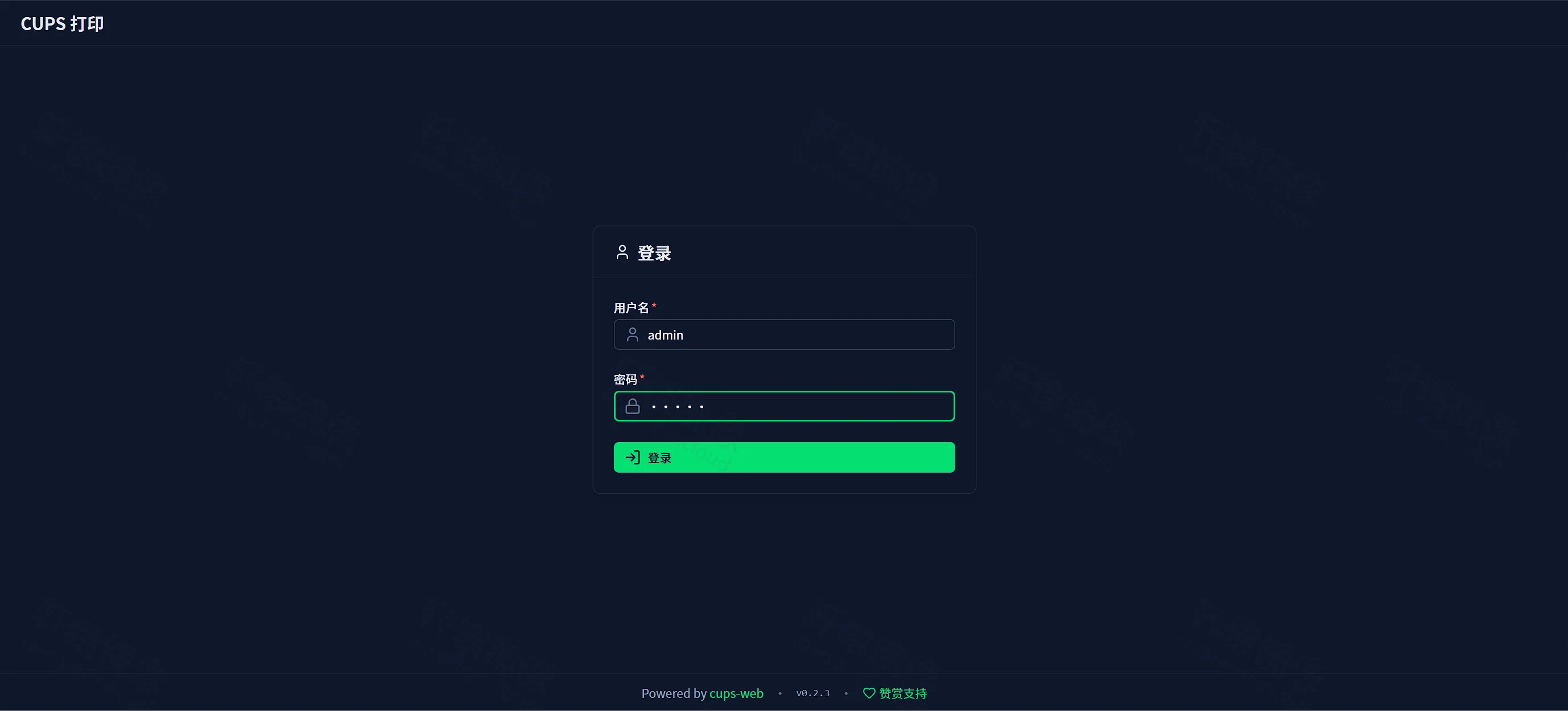
打开 http://192.168.1.10:1180,使用默认账号 admin / admin 登录(页脚可见 v0.2.3)。首次登录后请立刻修改默认密码。
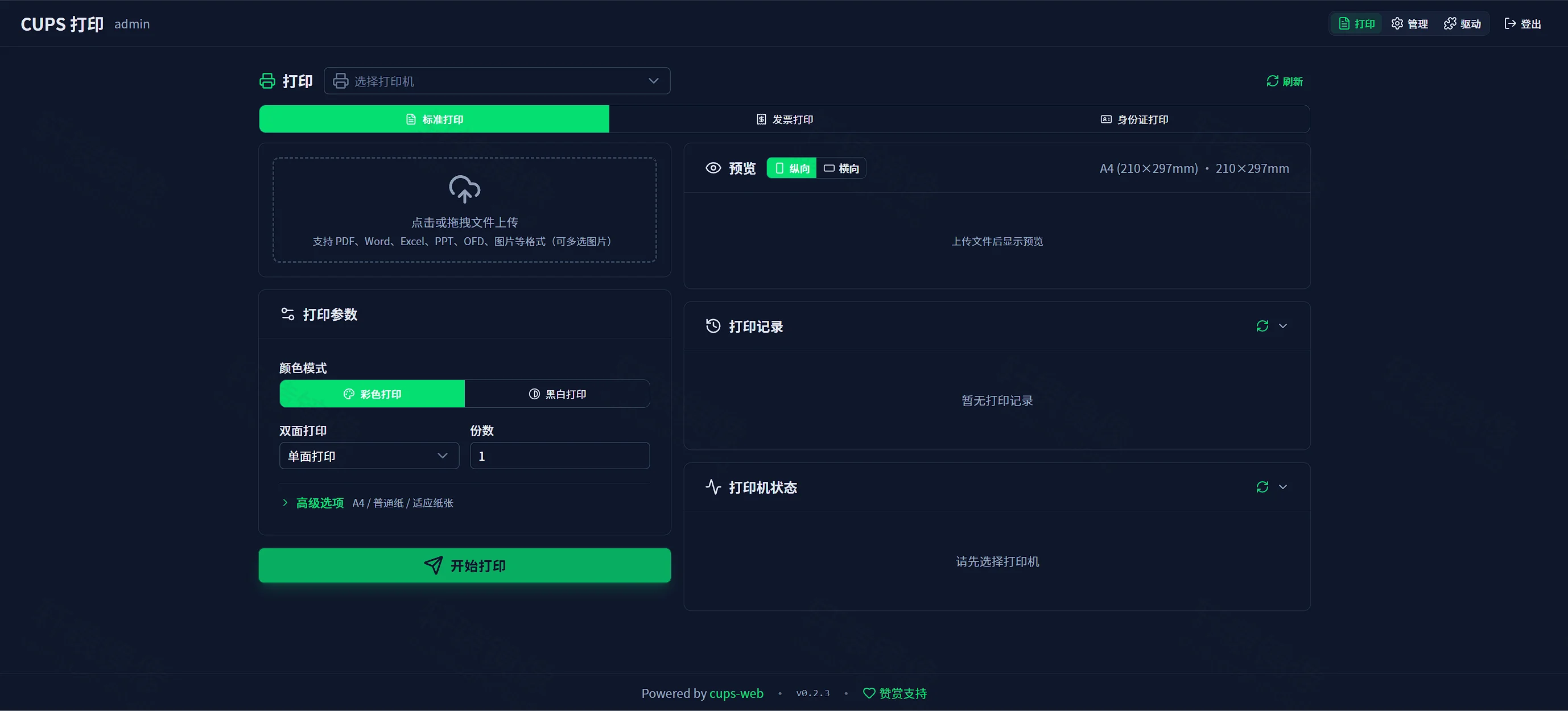
登录后进入「打印」主界面:可选打印机、标准/发票/身份证三种模式;左侧上传文件与打印参数,右侧预览与记录。此时若尚未添加打印机,「选择打印机」为空属正常。
6.2 在 CUPS 添加局域网打印机(推荐)
先分清两条路:
- USB 直连:可用 Web「驱动」页扫描。
- 局域网网络打印机:驱动页「扫描」经常为空(Docker bridge 下 mDNS 发现不可靠),属常见情况。请走本节在
:631手动填 IPP。
6.2.1 先确认打印机 IP 可达
添加前在宿主机探测(把 IP 换成你的;本文正确地址为 192.168.1.29):
ping -c 3 192.168.1.29
实测曾误填
192.168.1.20,宿主机 ping 全丢、:631Add Printer 报Host is down。以打印机面板 / 路由器 DHCP 为准,IP 写错时任何驱动都救不了。
另:镜像内可能没有ping命令(docker exec cups ping会报 not found),宿主机能 ping 通即可;容器侧可用/dev/tcp测端口。
6.2.2 打开 CUPS 管理页并登录
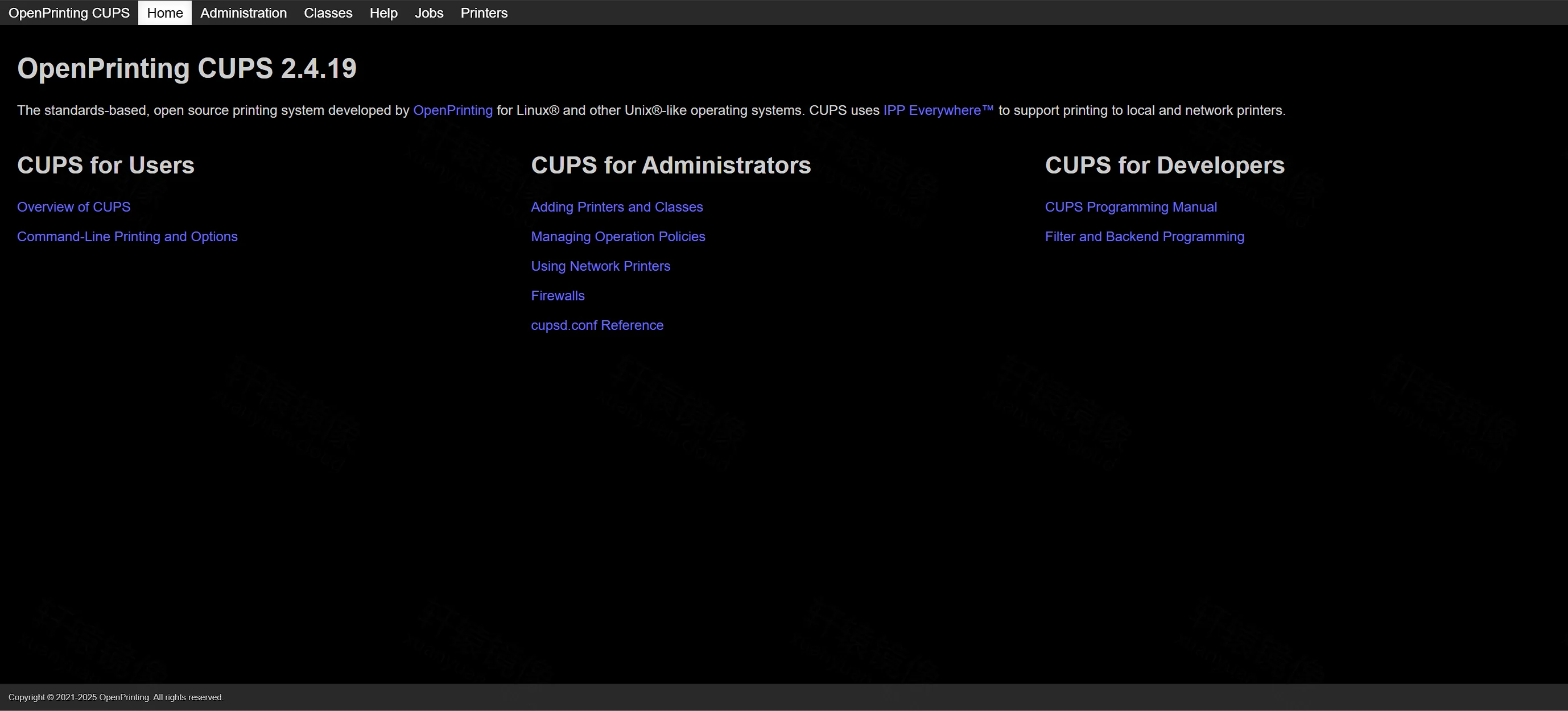
浏览器打开 http://192.168.1.10:631,可见 OpenPrinting CUPS 2.4.19 首页。点顶部 Administration,或「CUPS for Administrators」里的 Adding Printers。
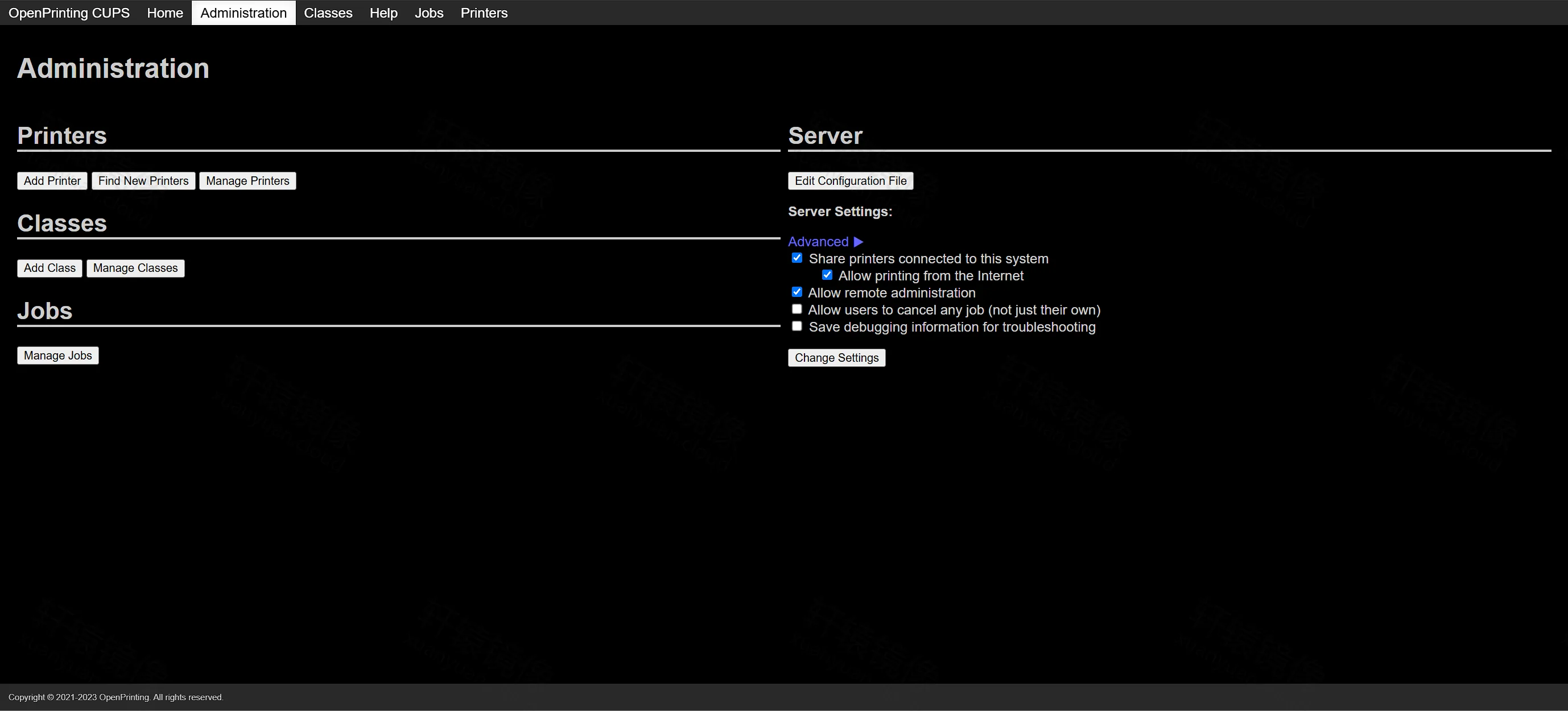
访问管理功能时浏览器会弹出登录框:用户名填 print(即 .env 的 CUPSADMIN),密码填你设置的 CUPSPASSWORD(本文为 123456)。

进入 Administration 后,在 Printers 区域点 Add Printer。建议勾选 Share printers connected to this system、Allow remote administration(按需),再 Change Settings。
6.2.3 选择 IPP 并填写 Connection
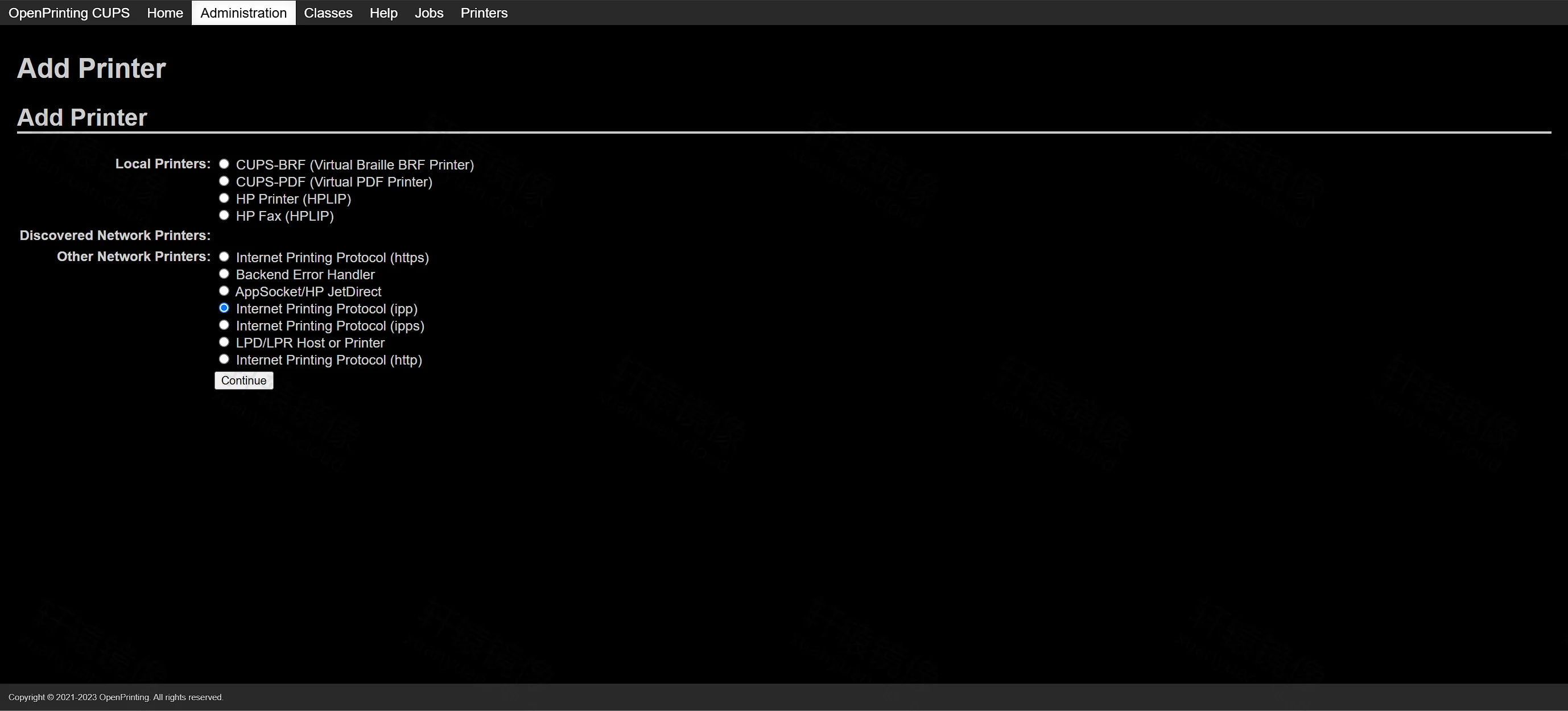
Discovered Network Printers 为空可忽略。 滚到 Other Network Printers,选中 Internet Printing Protocol (ipp),点 Continue。
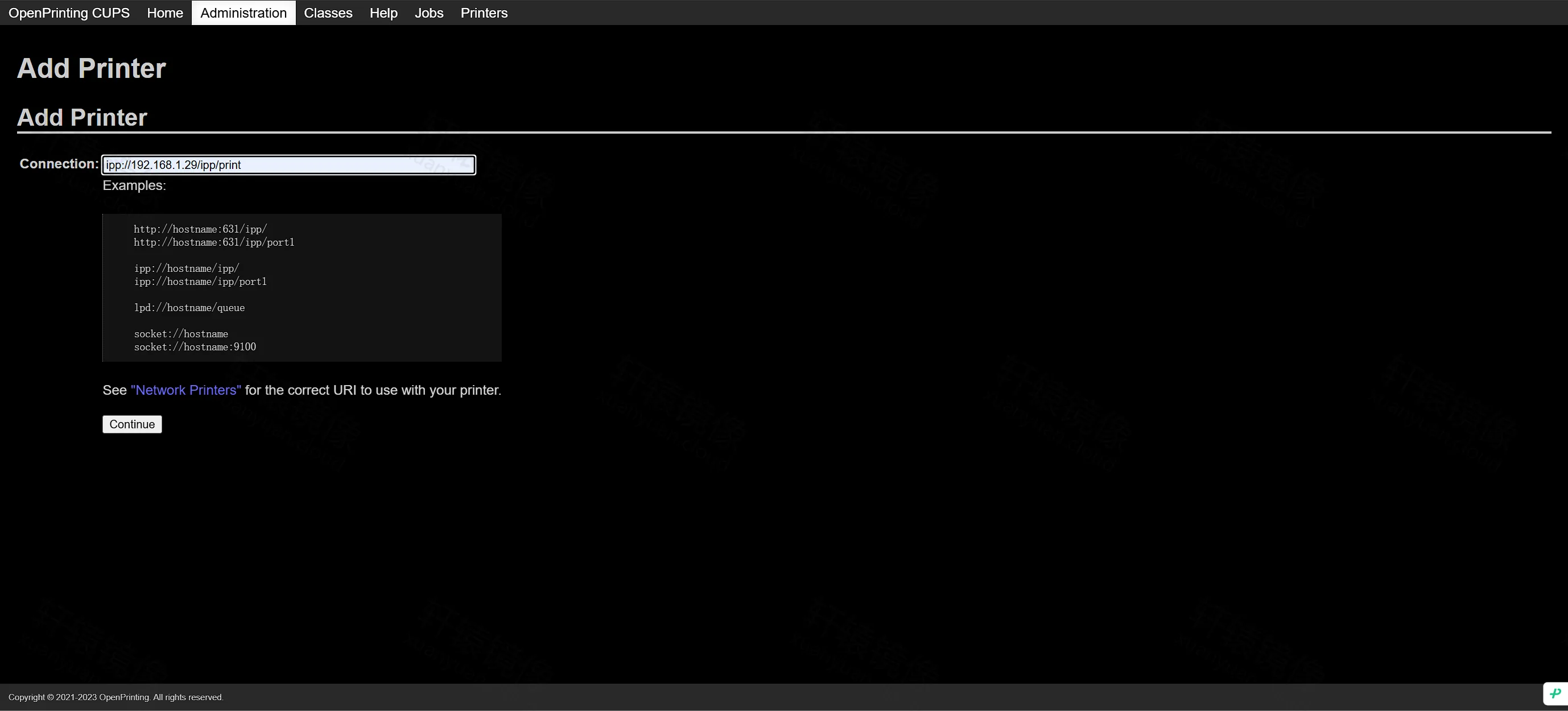
Connection 填入(本文实测):
ipp://192.168.1.29/ipp/print
也可尝试:ipp://192.168.1.29:631/ipp/print、ipp://192.168.1.29/ipp/printer;若 IPP 不通而 9100 通,改选 AppSocket,填 socket://192.168.1.29:9100。
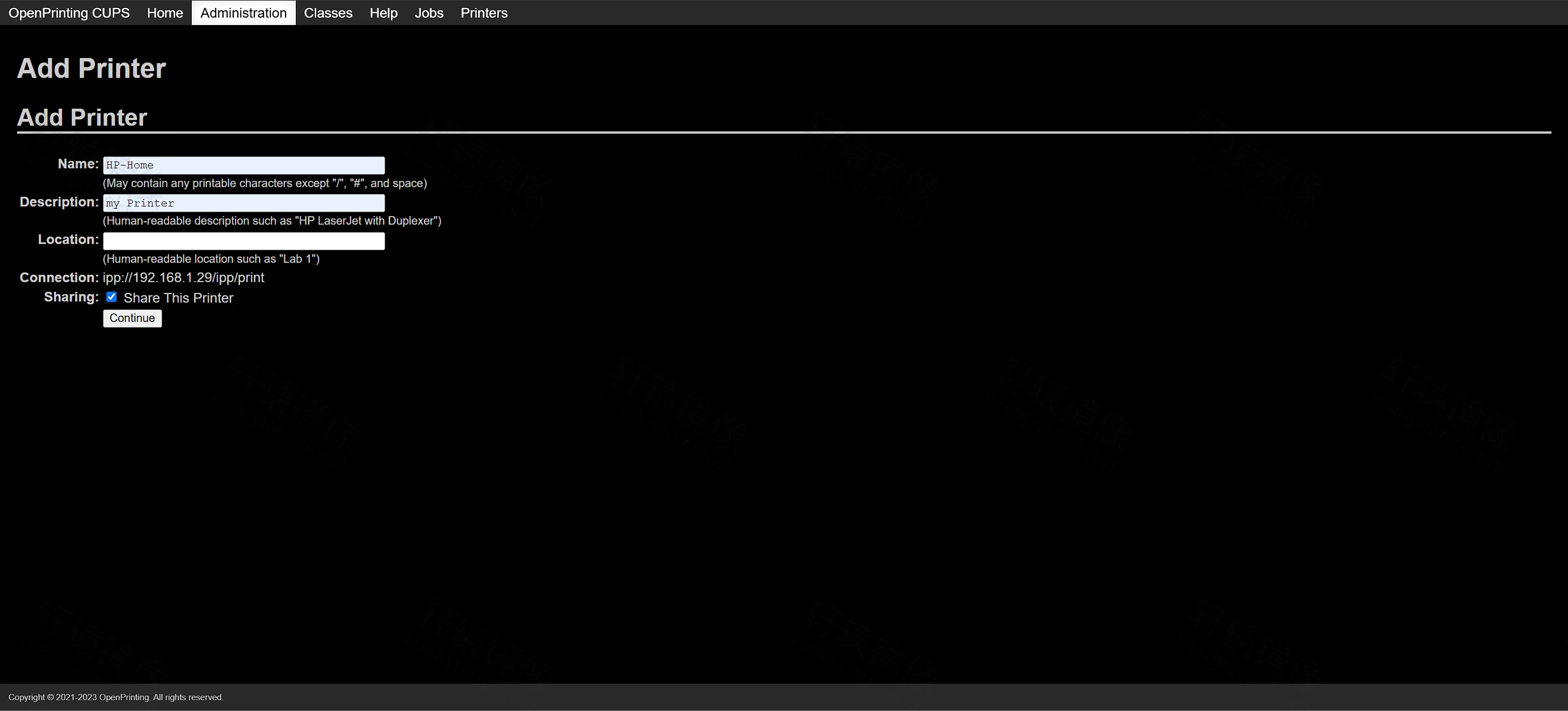
6.2.4 命名并勾选共享
Name 例如 HP-Home,Description 随意;务必勾选 Share This Printer,否则 Web 门户列表看不到。点 Continue。
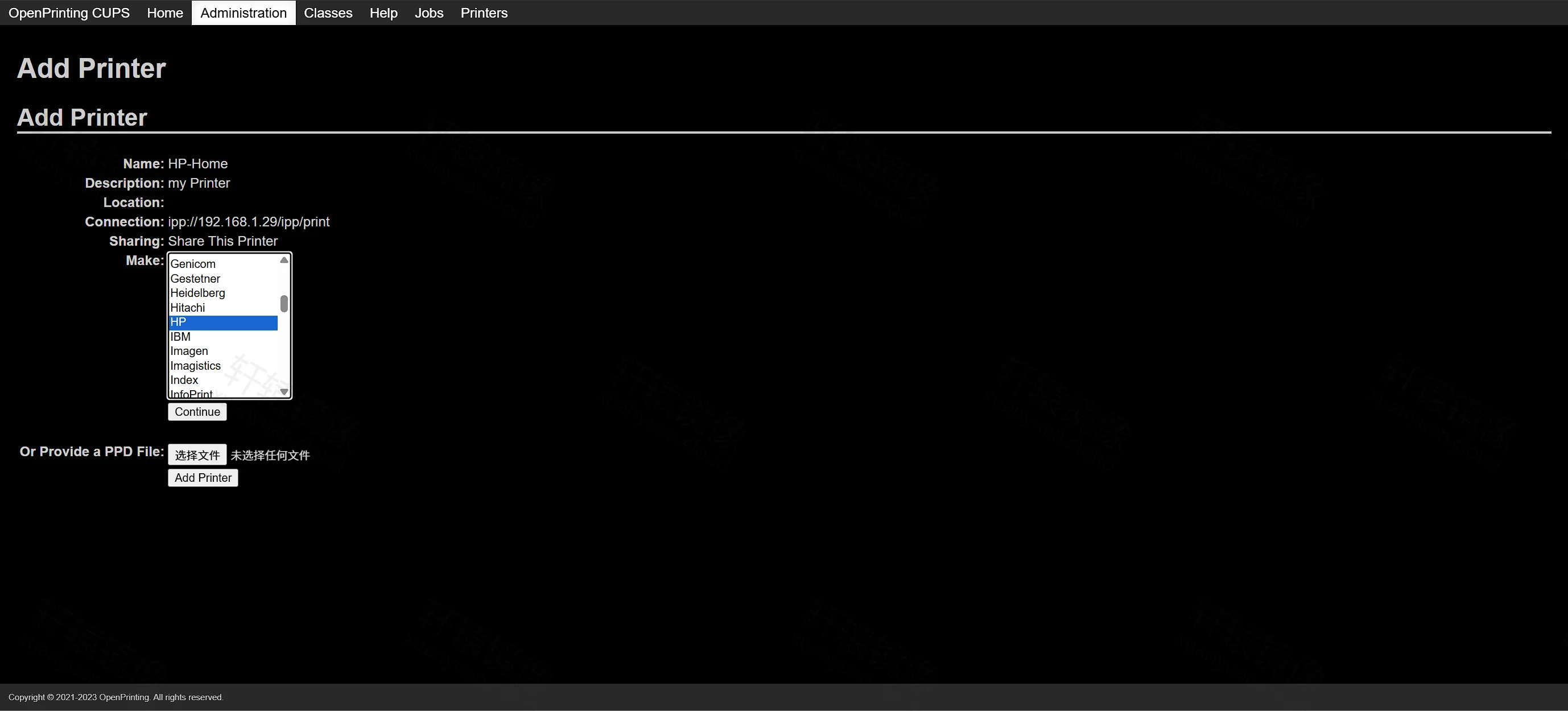
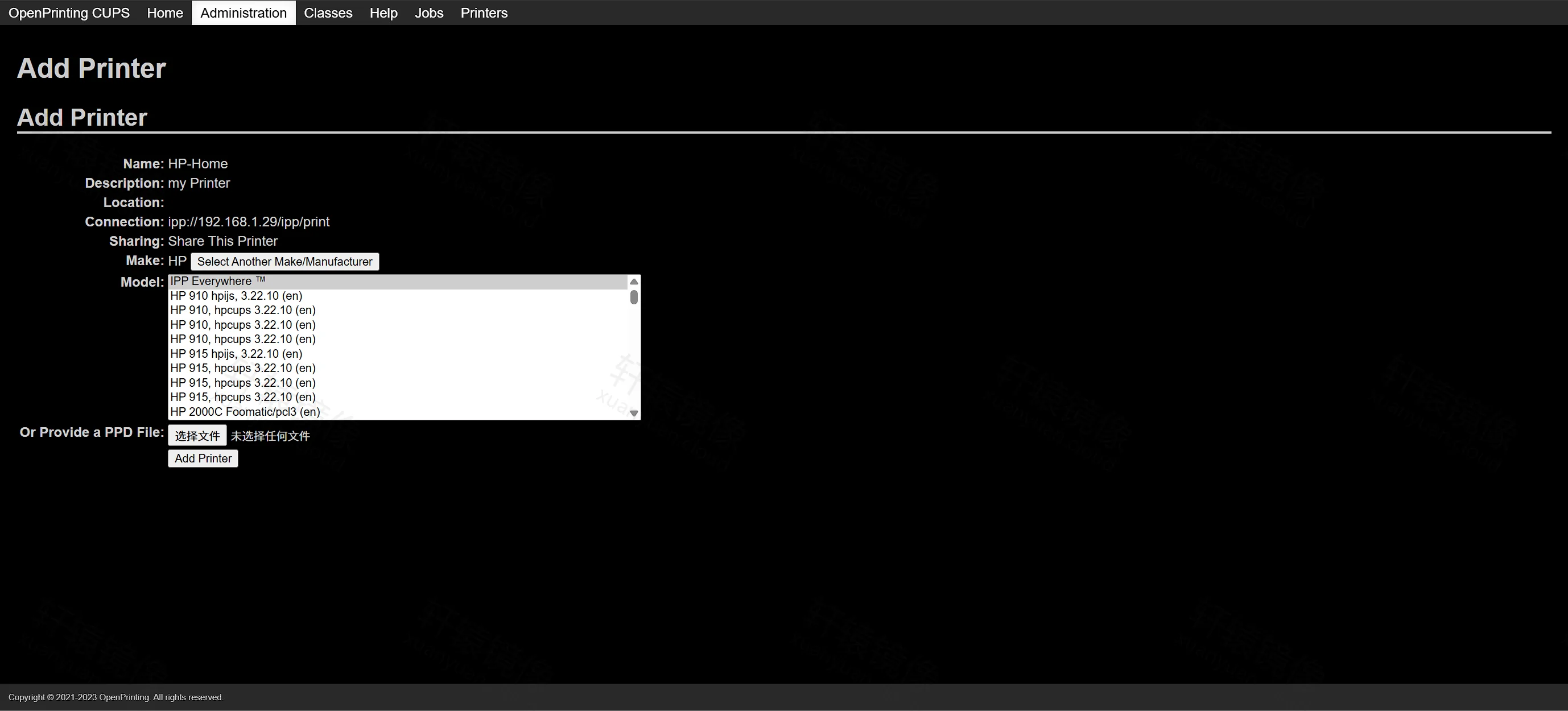
6.2.5 选择厂商与型号
Make 选 HP → Continue。
Model 优先选列表顶部的 IPP Everywhere™(现代网络机通用),再点 Add Printer。若列表有具体型号亦可。
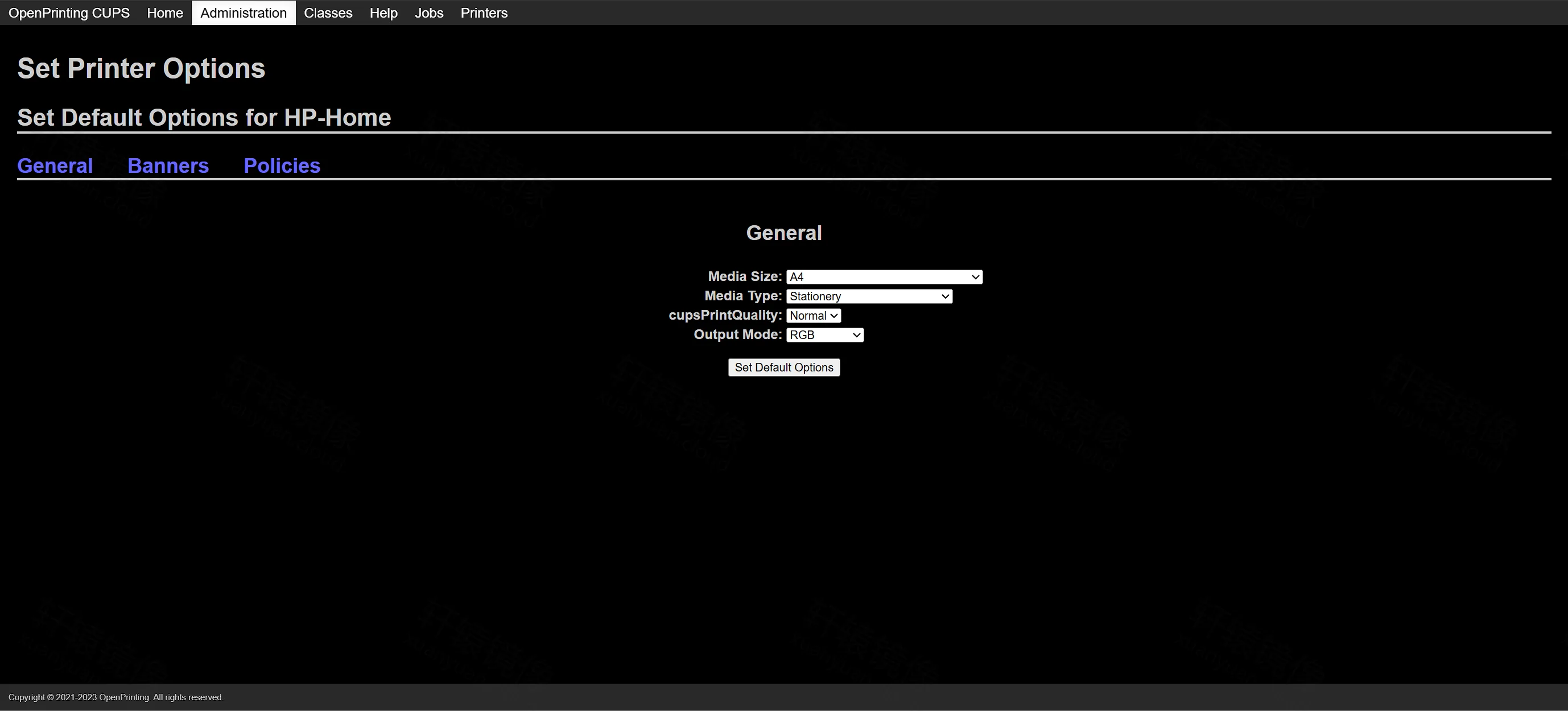
6.2.6 默认选项与确认
进入 Set Default Options:Media Size 建议 A4,按需设置纸型与质量,点 Set Default Options。
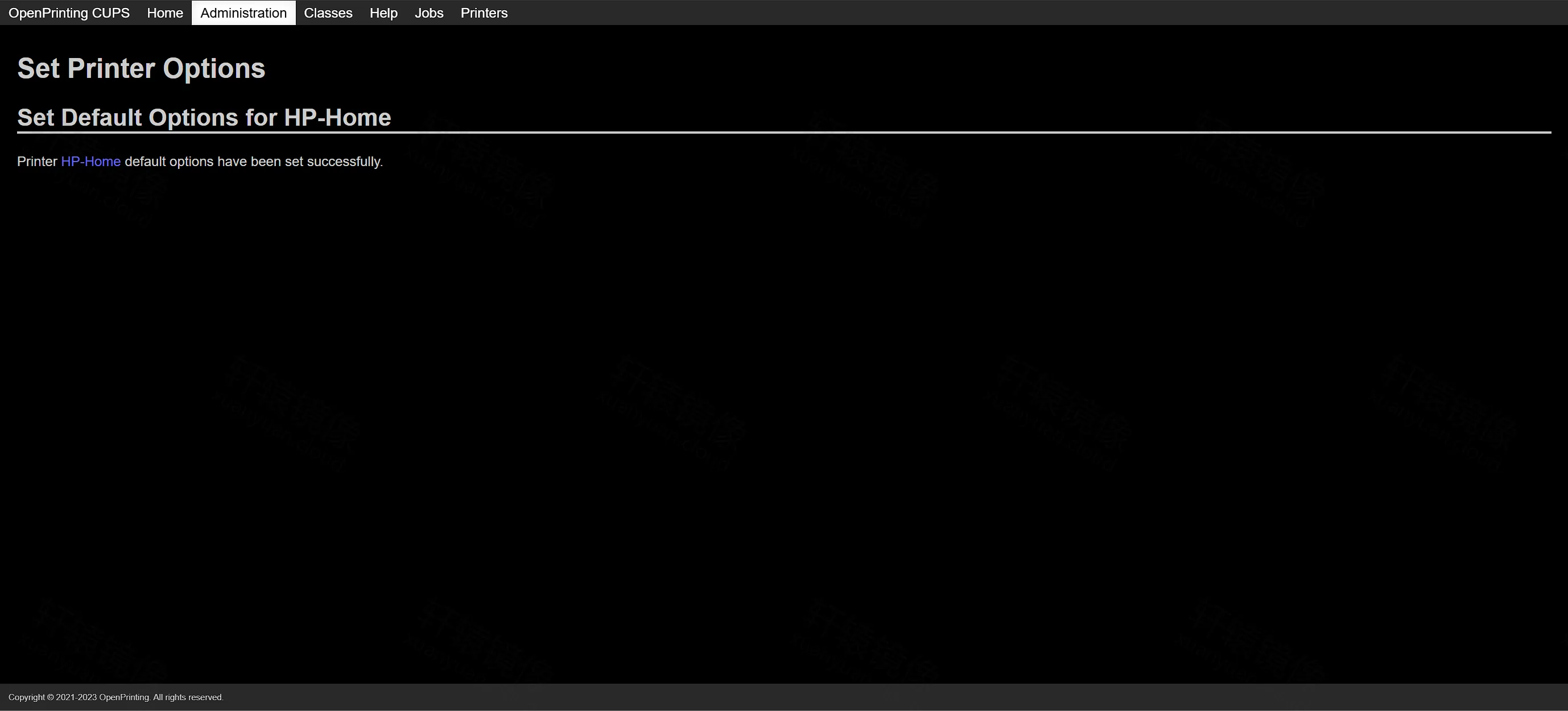
成功提示:Printer HP-Home default options have been set successfully.
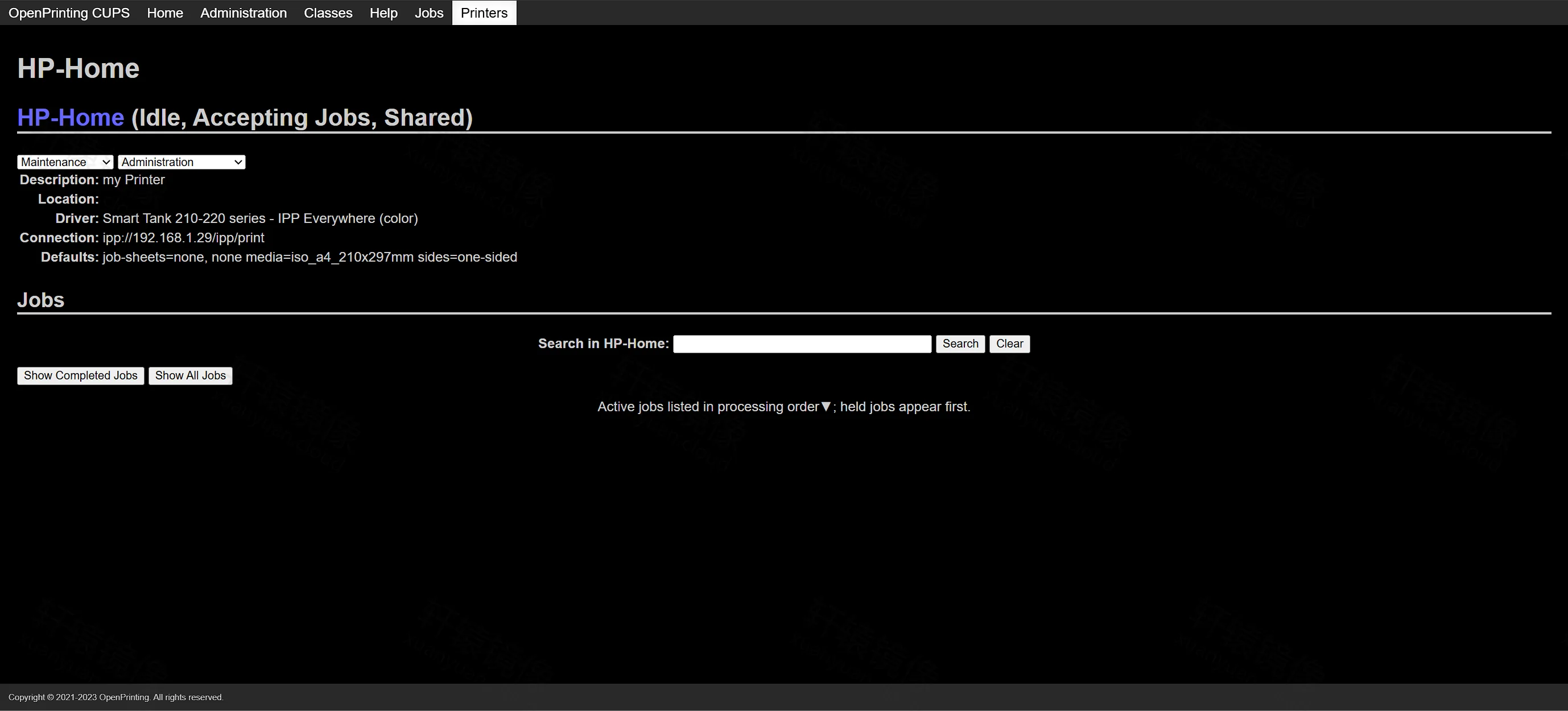
打开 Printers → HP-Home,状态应为 Idle, Accepting Jobs, Shared;Connection 为 ipp://192.168.1.29/ipp/print。本文驱动显示为 Smart Tank 210-220 series - IPP Everywhere (color)。
6.3 回到 Web:选机、上传、打印
返回 http://192.168.1.10:1180,在「选择打印机」下拉选中 HP-Home,点刷新;右侧「打印机状态」应显示 空闲。
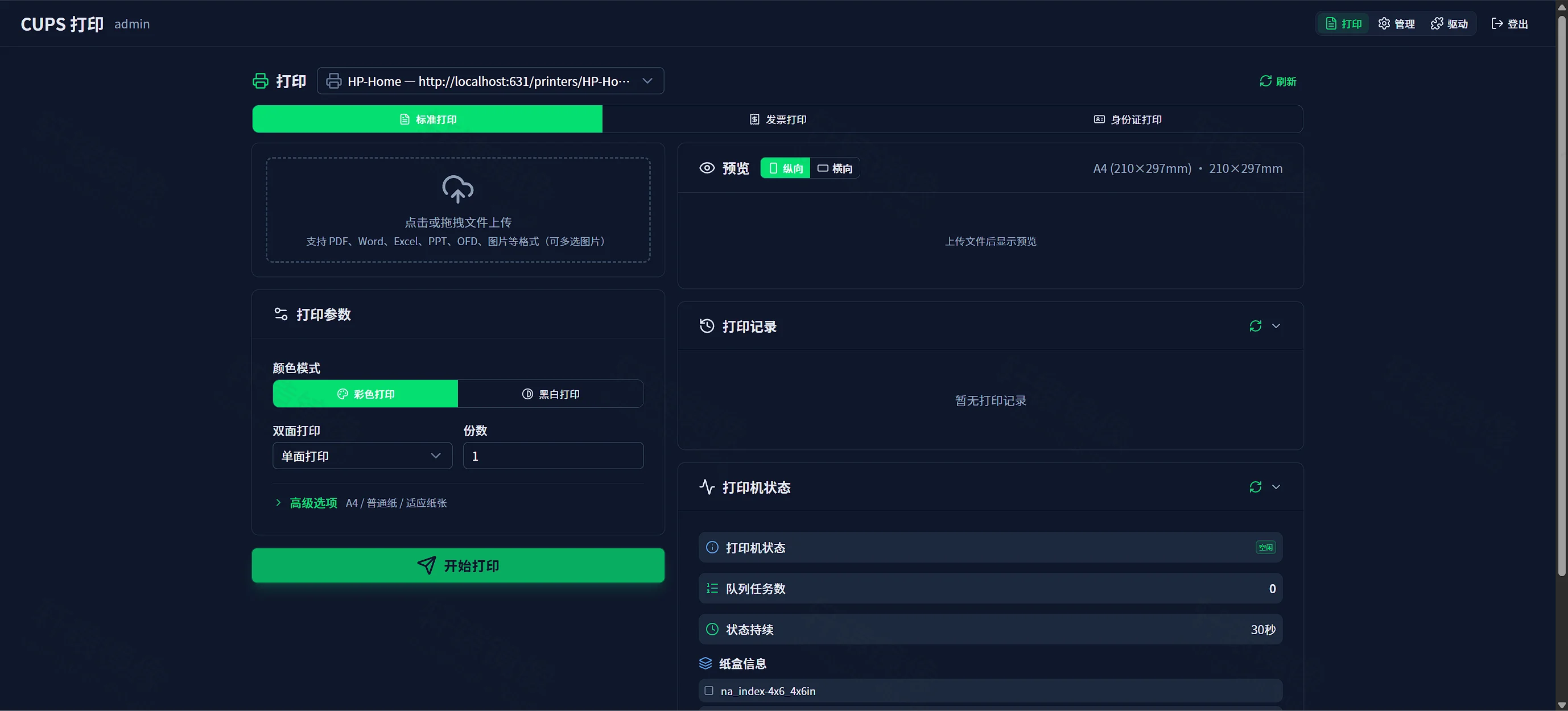
除标准打印外,还可切换:
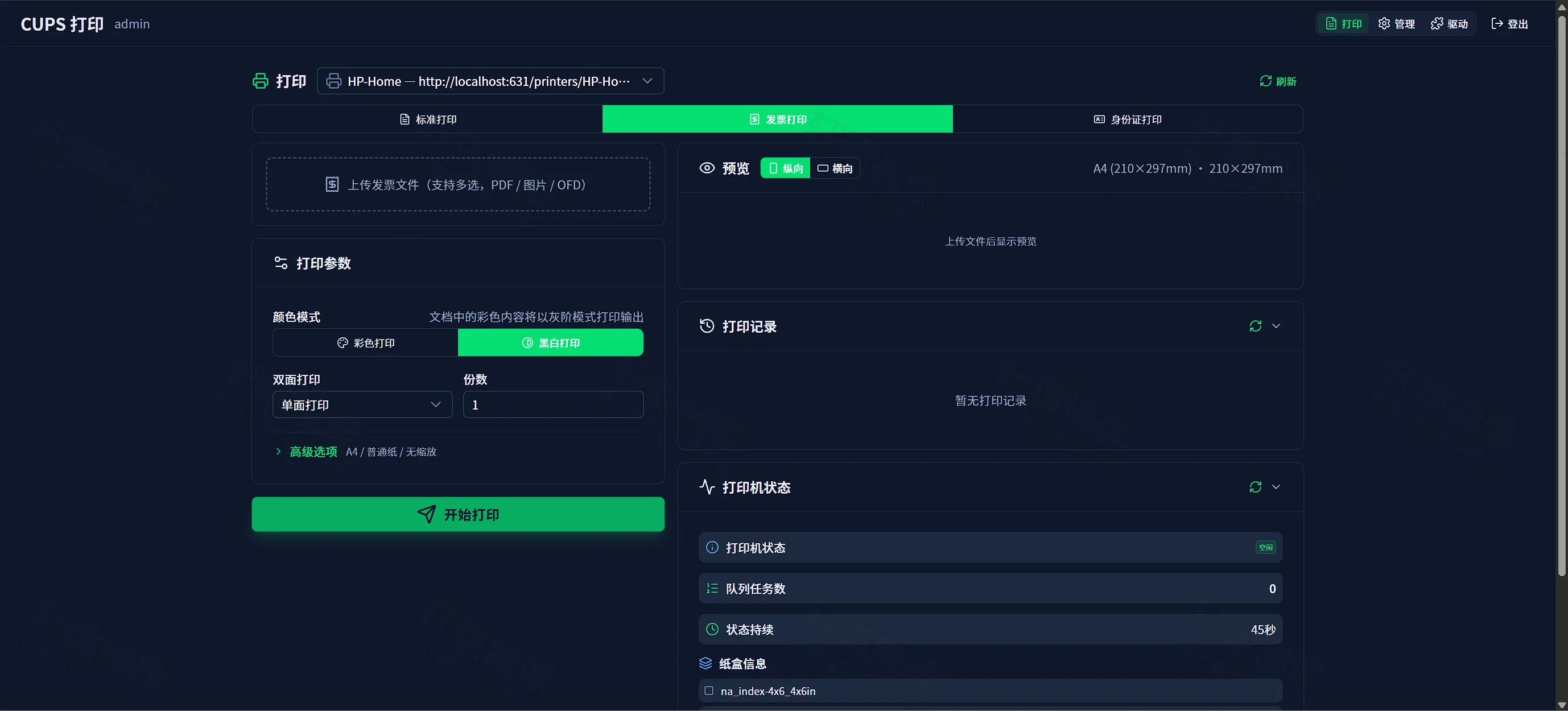
- 发票打印:适合票据类多文件上传,可强制黑白等
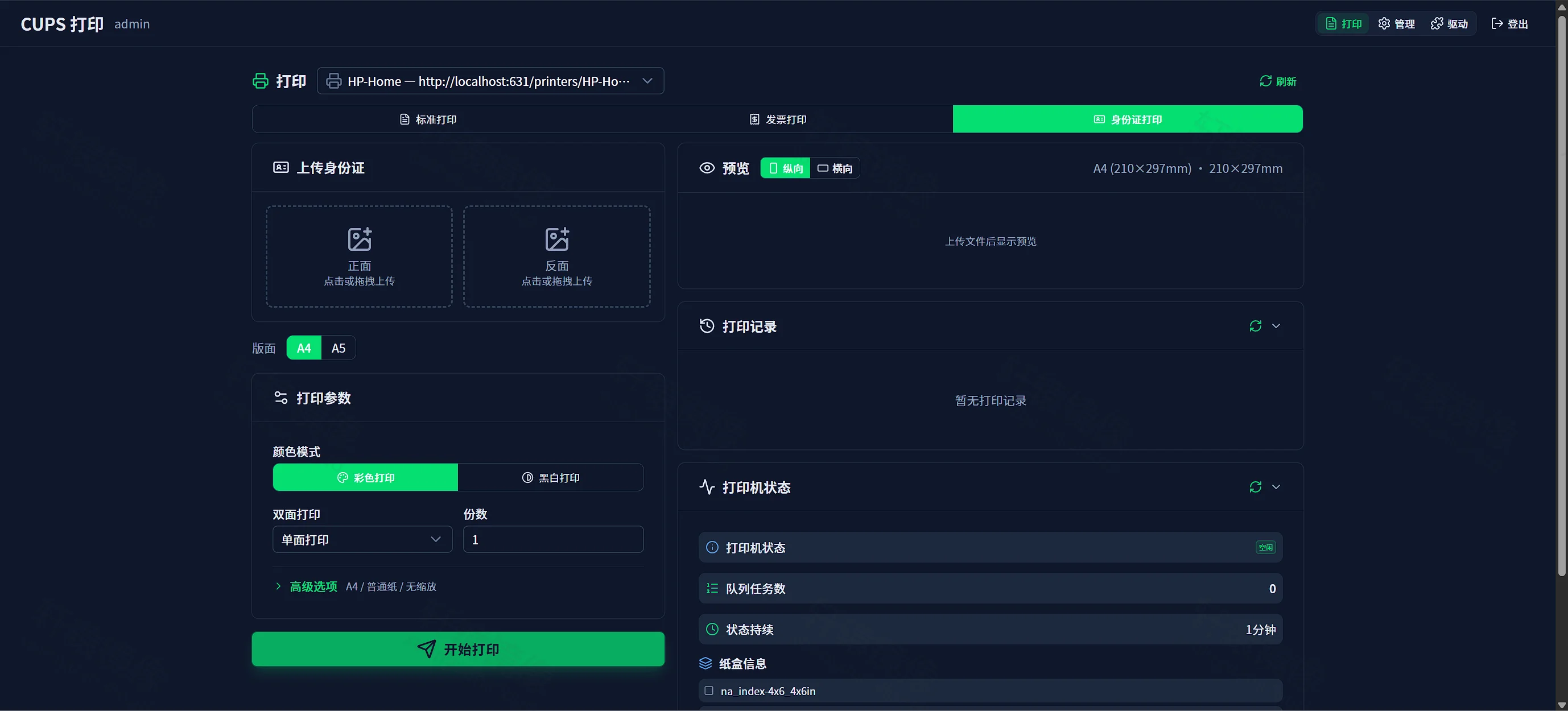
- 身份证打印:分别上传正反面,可选 A4 / A5 排版
标准打印实测:上传 开户确认书.docx(约 11 KB),系统提示 已转换为 PDF,可以打印;右侧出现 A4 预览。调好彩色/双面/份数后,点 开始打印。
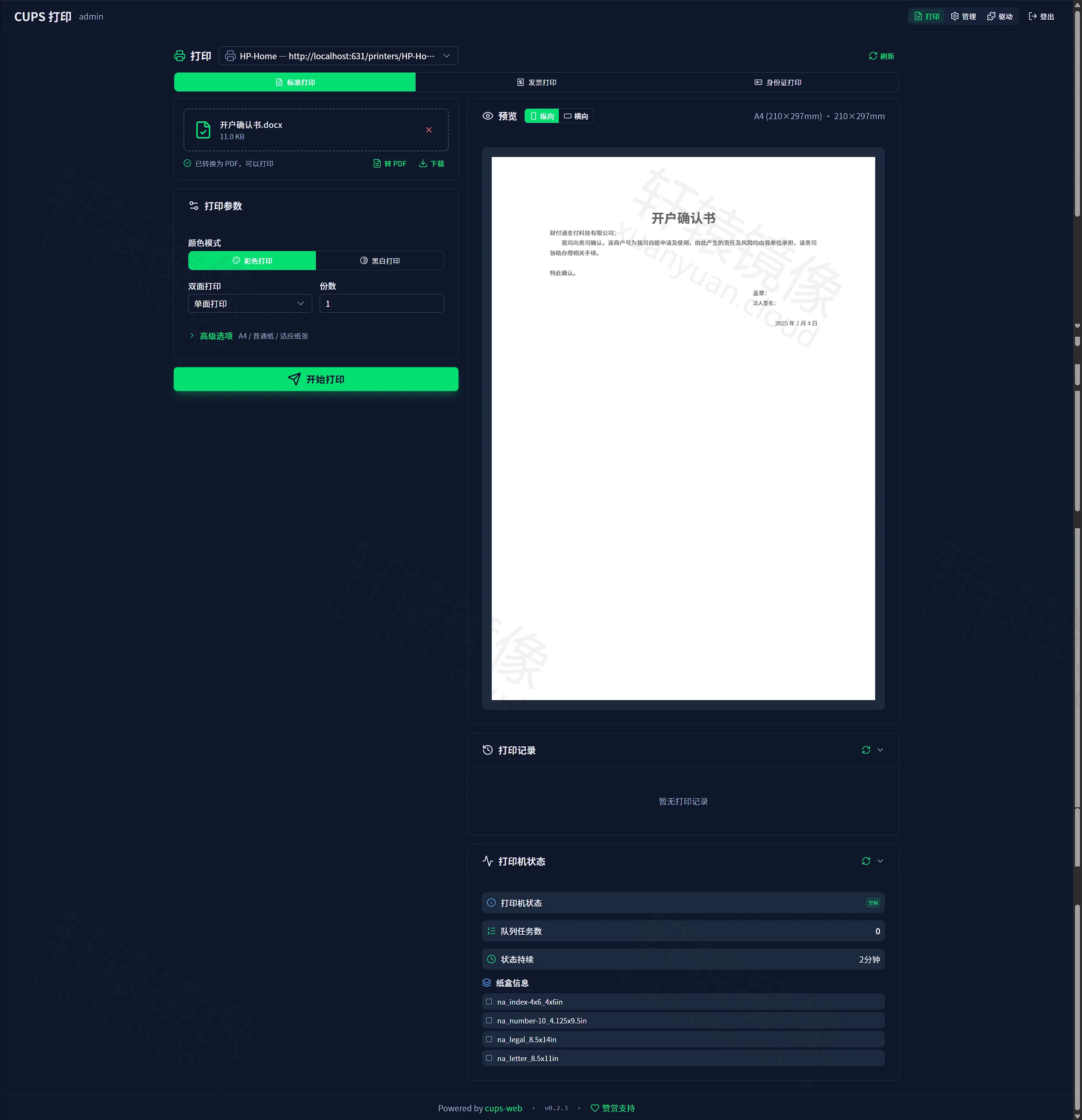
提交成功会弹出 打印任务已提交(含任务 ID,如 ipp://localhost:631/jobs/2)。
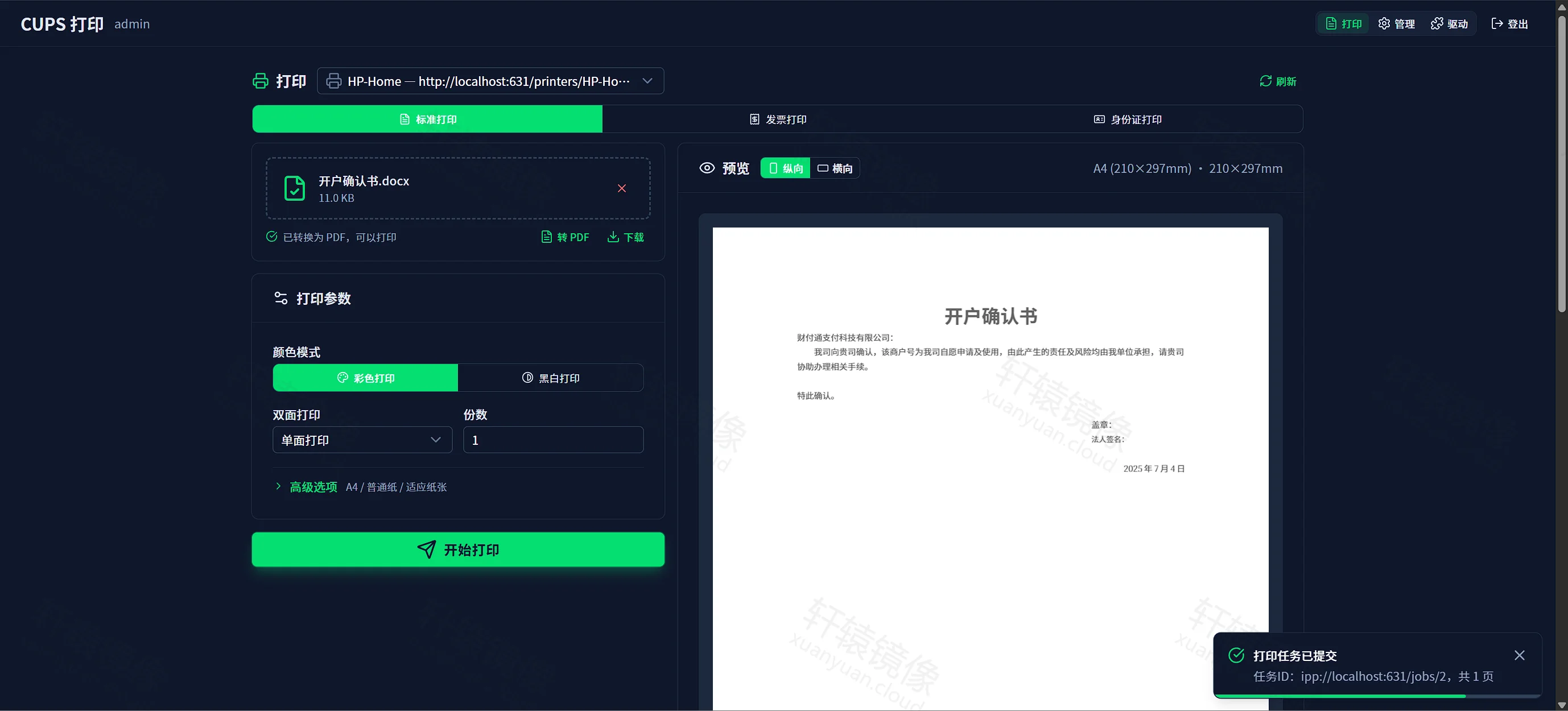
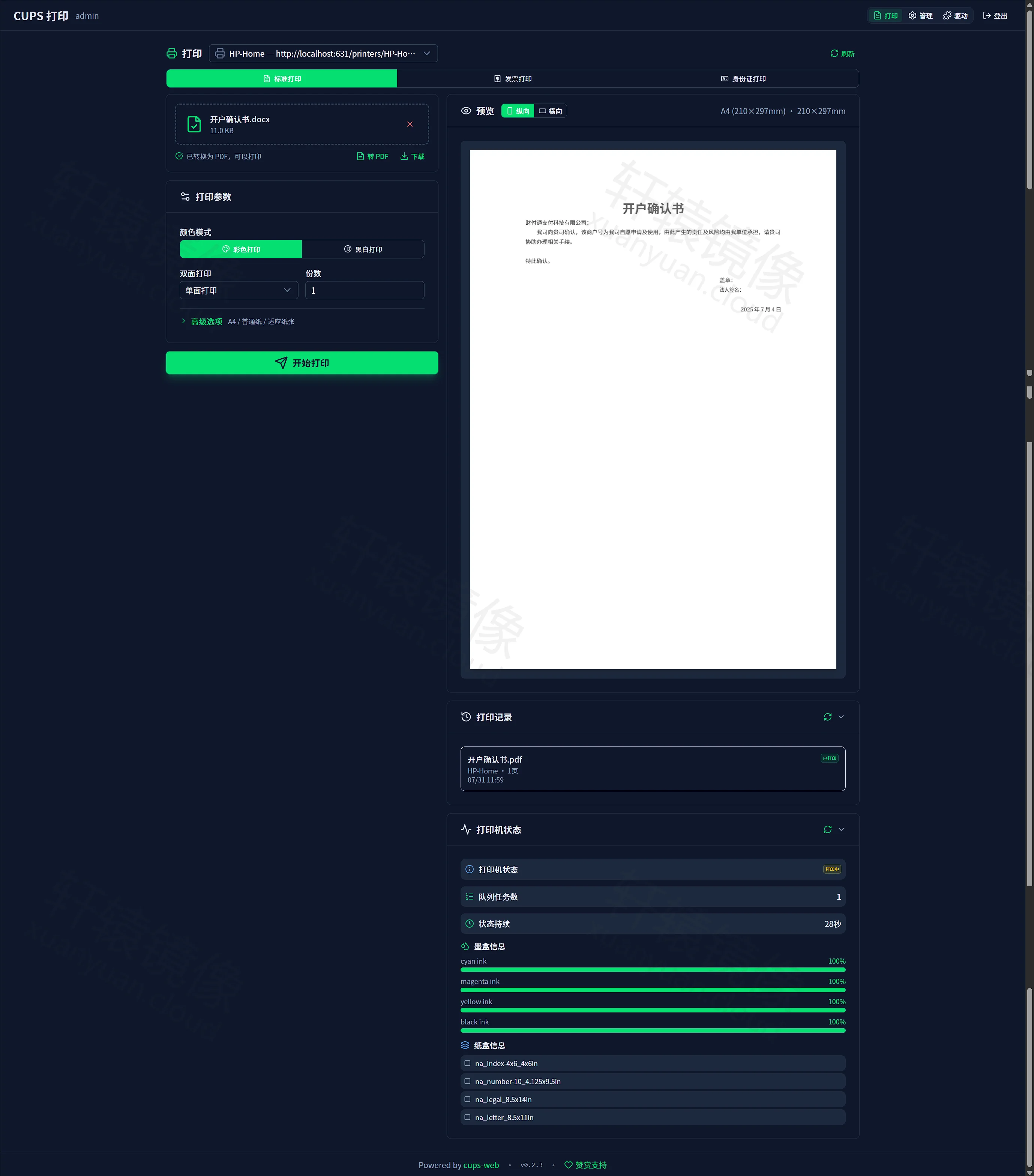
「打印记录」出现 已打印 条目;「打印机状态」可看到墨盒余量、纸盒信息等(取决于打印机上报能力)。

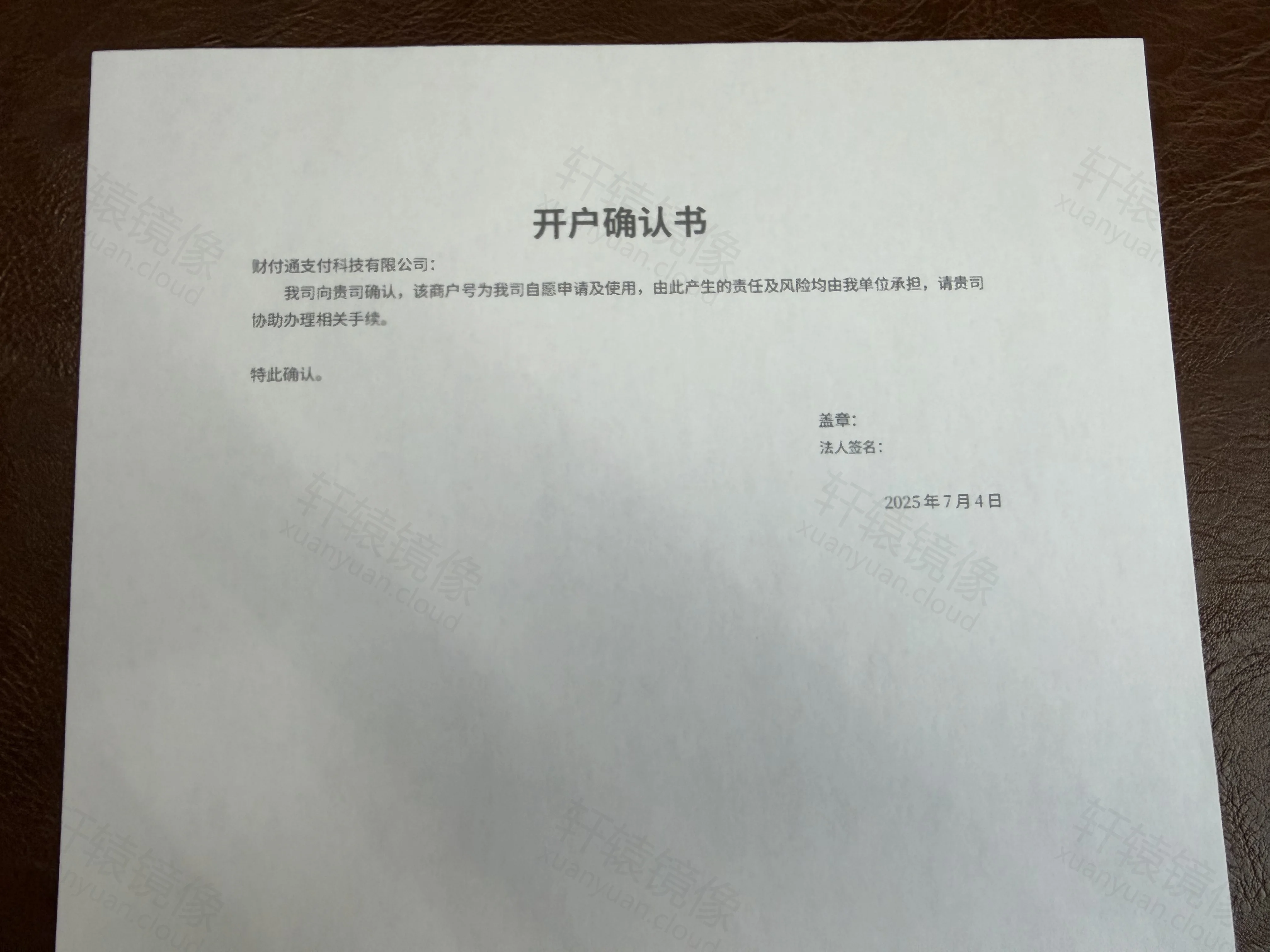
打印机吐出的纸件与预览一致,即整条链路跑通。
支持格式摘要:PDF;图片 jpg/png/gif/heic(可多图合并);Office doc(x)/xls(x)/ppt(x);OFD;txt/md/html。
6.4 管理后台与驱动页(管理员)
导航 管理:用户管理、全站打印记录、数据保留天数(0 = 永久)。
导航 驱动:更适合 USB / 可扫描机型的一键装驱动;局域网机优先用上文 :631 IPP 流程。上传 .deb 会以 root 执行安装脚本,只信来源可信的包。
七、生产注意与备份
- 改密:Web
admin、CUPSCUPSPASSWORD都要改;勿把 1180/631 无防护裸奔公网(建议内网 + 反向代理 HTTPS + 防火墙)。 - 钉版本:生产用
v0.2.3,勿裸跟latest/master。 - 备份四件套:
cd /www/wwwroot/cups-web
cp ./.data/cups-web.db /backup/cups-web-$(date +%F).db
tar -czf /backup/cups-uploads-$(date +%F).tar.gz ./.uploads/
tar -czf /backup/cups-etc-$(date +%F).tar.gz ./.etc/
tar -czf /backup/cups-drivers-$(date +%F).tar.gz ./.drivers/
删掉或忘记挂载
.drivers= 手动安装的第三方驱动全部丢失,需在「驱动」页重装。
- HTTPS:用 Nginx / Caddy 反代
http://127.0.0.1:1180,并设置X-Forwarded-*。
八、升级与迁移
cd /www/wwwroot/cups-web
docker pull docker.xuanyuan.run/hanxi/cups-web:v0.2.3   # 或更新后的新版本号
# 先改 docker-compose.yml 中的 tag
docker compose up -d
数据在宿主机卷内,一般升级不丢库;大版本仍建议先备份四件套。跨架构迁移 .drivers 时,列表可能提示架构不符,需重装驱动。
九、常见问题 FAQ
Q1:Web「驱动」页扫描不到局域网打印机?
常见且多半正常。扫描依赖发现协议,在 Docker bridge 下对局域网 mDNS 往往无效。网络机请到 http://服务器IP:631 选 Other Network Printers → ipp,手动填 ipp://打印机IP/ipp/print(见第六节)。
Q2:Add Printer 报 Unable to connect to …:631: Host is down?
表示 CUPS 连不上该 IP(主机不可达或端口未开)。实测常见原因是 打印机 IP 写错(例如误用 .20、实际为 .29)。按序查:面板/DHCP 确认 IP → 宿主机 ping → 再填 IPP;631 不通可试 socket://IP:9100。
Q3:docker exec cups ping 提示 not found?
镜像可能未装 ping,属正常。在宿主机 ping 即可;容器内可用:
docker exec cups bash -c 'timeout 5 bash -c "echo >/dev/tcp/192.168.1.29/631" && echo ok || echo fail'
Q4:Web 里看不到已添加的打印机?
确认添加时勾选了 Share This Printer,状态含 Shared;在 Web 点「刷新」,或 docker compose restart cups。
Q5:USB 打印机后开机识别不到?
须用 目录挂载 /dev/bus/usb + device_cgroup_rules(或 privileged: true),不要用一次性的 devices:。
Q6:忘记 Web 管理员密码?
停服务后删除数据库会重置为 admin/admin,清空全部用户与记录:
docker compose down
rm ./.data/cups-web.db
docker compose up -d
Q7:Office / OFD 转换失败?
转换有约 60 秒超时。可本地先转 PDF 再上传;查日志:docker compose logs -f cups。
Q8:和本站 anujdatar/cups 教程什么关系?
anujdatar/cups 侧重纯 CUPS;本文侧重 上传门户 + 多用户。网络打印机 IPP 添加步骤可互相对照。
Q9:Apparmor DENIED / 打印失败(PVE LXC 等)?
保留 security_opt: apparmor:unconfined(官方针对 issue #91)。
十、命令速查
cd /www/wwwroot/cups-web

docker pull docker.xuanyuan.run/hanxi/cups-web:v0.2.3

docker compose up -d
docker compose ps
docker compose logs -f cups
docker compose restart cups
docker compose down

docker exec cups driver-list
docker exec cups driver-install canon-ufr2
十一、延伸阅读
- hanxi/cups-web 镜像页
- 标签列表
- GitHub hanxi/cups-web
- Docker Hub hanxi/cups-web
- 本站 anujdatar/cups 部署教程(纯 CUPS)
- 轩辕镜像使用手册
总结
- 用 轩辕镜像 加速拉取并钉死
hanxi/cups-web:v0.2.3(Digestf0cb0560b873…) - 单容器 AIO:Compose 映射 1180 / 631,挂载
.etc/.data/.uploads/.drivers - Web 默认
admin/admin;CUPS 用.env账号(本文print/123456)——均需改密 - 局域网机用
ipp://打印机IP/ipp/print手动添加,并勾选 Share This Printer(本文192.168.1.29) - 浏览器上传 Word/PDF → 预览 → 开始打印;发票/身份证模式开箱可用