mirror of
https://github.com/camel-ai/owl.git
synced 2025-12-26 10:07:51 +08:00

733 lines
26 KiB
Markdown
733 lines
26 KiB
Markdown
<h1 align="center">
|
||
🦉 OWL: Optimized Workforce Learning for General Multi-Agent Assistance in Real-World Task Automation
|
||
🦉 OWL: 优化劳动力学习的通用智能体,用于处理现实世界的自动化任务
|
||
</h1>
|
||
|
||
|
||
<div align="center">
|
||
|
||
[![文档][docs-image]][docs-url]
|
||
[![Discord][discord-image]][discord-url]
|
||
[![X][x-image]][x-url]
|
||
[![Reddit][reddit-image]][reddit-url]
|
||
[![微信][wechat-image]][wechat-url]
|
||
[![微信][owl-image]][owl-url]
|
||
[![Hugging Face][huggingface-image]][huggingface-url]
|
||
[![Star][star-image]][star-url]
|
||
[![软件许可证][package-license-image]][package-license-url]
|
||
|
||
|
||
</div>
|
||
|
||
|
||
<hr>
|
||
|
||
<div align="center" style="background-color: #e3f2fd; padding: 20px; border-radius: 15px; border: 3px solid #1976d2; margin: 25px 0;">
|
||
<h2 style="color: #1976d2; margin: 0 0 15px 0; font-size: 1.8em;">
|
||
🚀 <b>隆重介绍 Eigent:全球首个多智能体桌面应用程序</b> 🚀
|
||
</h2>
|
||
<p style="font-size: 1.2em; margin: 10px 0; line-height: 1.6;">
|
||
<b>Eigent</b> 赋予您构建、管理和部署自定义Agent的能力,可以将最复杂的工作流程转变为自动化任务。
|
||
</p>
|
||
<p style="font-size: 1.1em; margin: 15px 0;">
|
||
✨ <b>100% 开源</b> • 🔧 <b>完全可定制</b> • 🔒 <b>隐私优先</b> • ⚡ <b>并行执行</b>
|
||
</p>
|
||
<p style="font-size: 1em; margin: 15px 0; font-style: italic;">
|
||
基于 CAMEL-AI的开源项目构建,Eigent 引入了通过并行执行、定制化和隐私保护来提高生产力的多智能体。
|
||
</p>
|
||
<div style="margin-top: 20px;">
|
||
<a href="https://github.com/eigent-ai/eigent" style="background-color: #d81b60; color: white; padding: 10px 20px; text-decoration: none; border-radius: 5px; font-weight: bold; margin: 0 5px;">🔗 访问 Eigent 仓库</a>
|
||
<a href="https://www.eigent.ai/" style="background-color: #1976d2; color: white; padding: 10px 20px; text-decoration: none; border-radius: 5px; font-weight: bold; margin: 0 5px;">了解更多</a>
|
||
<a href="https://www.eigent.ai/download" style="background-color: #43a047; color: white; padding: 10px 20px; text-decoration: none; border-radius: 5px; font-weight: bold; margin: 0 5px;">立即开始</a>
|
||
</div>
|
||
</div>
|
||
|
||
<hr>
|
||
|
||
<div align="center">
|
||
<h4 align="center">
|
||
|
||
[English README](https://github.com/camel-ai/owl/tree/main) |
|
||
[社区](https://github.com/camel-ai/camel#community) |
|
||
[安装](#️-installation) |
|
||
[示例](https://github.com/camel-ai/owl/tree/main/owl) |
|
||
[论文](https://arxiv.org/abs/2303.17760) |
|
||
[引用](#-community) |
|
||
[贡献](https://github.com/camel-ai/owl/graphs/contributors) |
|
||
[CAMEL-AI](https://www.camel-ai.org/)
|
||
|
||
</h4>
|
||
|
||
<div align="center" style="background-color: #f0f7ff; padding: 10px; border-radius: 5px; margin: 15px 0;">
|
||
<h3 style="color: #1e88e5; margin: 0;">
|
||
🏆 OWL 在 GAIA 基准测试中取得 <span style="color: #d81b60; font-weight: bold; font-size: 1.2em;">58.18</span> 平均分,在开源框架中排名 <span style="color: #d81b60; font-weight: bold; font-size: 1.2em;">🏅️ #1</span>! 🏆
|
||
</h3>
|
||
</div>
|
||
|
||
<div align="center">
|
||
|
||
🦉 OWL 是一个前沿的多智能体协作框架,推动任务自动化的边界,构建在 [CAMEL-AI Framework](https://github.com/camel-ai/camel)。
|
||
|
||
我们的愿景是彻底变革 AI 智能体协作解决现实任务的方式。通过利用动态智能体交互,OWL 实现了跨多领域更自然、高效且稳健的任务自动化。
|
||
|
||
</div>
|
||
|
||

|
||
|
||
|
||
|
||
<br>
|
||
|
||
|
||
</div>
|
||
|
||
<!-- # Key Features -->
|
||
# 📋 目录
|
||
|
||
- [📋 目录](#-目录)
|
||
- [🚀 Eigent: 多智能体力工桌表面应用程序](#-eigent-多智能体力工桌表面应用程序)
|
||
- [🔥 新闻](#-新闻)
|
||
- [🎬 演示视频](#-演示视频)
|
||
- [✨️ 核心功能](#-核心功能)
|
||
- [🛠️ 安装](#️-安装)
|
||
- [🚀 快速开始](#-快速开始)
|
||
- [🧰 工具包与功能](#-工具包与功能)
|
||
- [模型上下文协议 (MCP)](#模型上下文协议-mcp)
|
||
- [🌐 网页界面](#-网页界面)
|
||
- [🧪 实验](#-实验)
|
||
- [⏱️ 未来计划](#️-未来计划)
|
||
- [📄 许可证](#-许可证)
|
||
- [🖊️ 引用](#️-引用)
|
||
- [🤝 贡献](#-贡献)
|
||
- [🔥 社区](#-社区)
|
||
- [❓ 常见问题](#-常见问题)
|
||
- [📚 探索 CAMEL 依赖](#-探索-camel-依赖)
|
||
- [⭐ Star History](#-star-history)
|
||
|
||
# 🚀 Eigent: 多智能体力工桌表面应用程序
|
||
|
||
<div align="center" style="background-color: #f5f5f5; padding: 20px; border-radius: 10px; margin: 20px 0;">
|
||
|
||
**[Eigent](https://github.com/eigent-ai/eigent)** 正在彻底改变我们与 AI 智能体协作的方式。作为全球首个多智能体力工桌表面应用程序,Eigent 将复杂的工作流程转变为自动化、智能化的流程。
|
||
|
||
### 为什么选择 Eigent?
|
||
|
||
- **🤖 多智能体协作**:部署多个专业化 AI 智能体,它们可以无缝协作
|
||
- **🚀 并行执行**:通过智能体同时处理多项任务来提高生产力
|
||
- **🎨 完全定制**:构建和配置您的 AI 力工以满足特定需求
|
||
- **🔒 隐私优先设计**:您的数据保留在本地设备上 - 无需依赖云服务
|
||
- **💯 100% 开源**:完全透明和社区驱动的开发
|
||
|
||
### 核心能力
|
||
|
||
- **构建自定义工作流程**:设计智能体可以自主执行的复杂多步流程
|
||
- **管理 AI 团队**:协调具有不同专业特长的多个智能体协同工作
|
||
- **立即部署**:从想法到执行,几分钟内完成
|
||
- **监控进度**:实时可见智能体活动和任务完成情况
|
||
|
||
### 使用场景
|
||
|
||
- 📊 **数据分析**:自动化复杂的数据处理和分析工作流程
|
||
- 🔍 **研究**:部署智能体收集、综合和报告信息
|
||
- 💻 **开发**:使用 AI 驱动的开发团队加速编码任务
|
||
- 📝 **内容创作**:大规模生成、编辑和优化内容
|
||
- 🤝 **业务自动化**:将重复性业务流程转变为自动化工作流程
|
||
|
||
### 开始使用 Eigent
|
||
|
||
Eigent 基于 OWL 框架构建,利用 CAMEL-AI 强大的多智能体协作能力。
|
||
|
||
🔗 **[访问 Eigent 仓库](https://github.com/eigent-ai/eigent)** 以探索代码库、贡献或了解更多关于构建您自己的 AI 力工的信息。
|
||
|
||
按照我们的[安装指南](#️-安装)立即开始构建您自己的 AI 力工!
|
||
|
||
</div>
|
||
|
||
# 🔥 新闻
|
||
|
||
<div align="center" style="background-color: #e8f5e9; padding: 15px; border-radius: 10px; border: 2px solid #4caf50; margin: 20px 0;">
|
||
<h3 style="color: #2e7d32; margin: 0; font-size: 1.3em;">
|
||
🧩 <b>新增:社区智能体挑战!</b> 🧩
|
||
</h3>
|
||
<p style="font-size: 1.1em; margin: 10px 0;">
|
||
展示您的创造力,为AI智能体设计独特的挑战!<br>
|
||
加入我们的社区,见证您的创新想法被尖端AI技术实现。
|
||
</p>
|
||
<p>
|
||
<a href="https://github.com/camel-ai/owl/blob/main/community_challenges.md" style="background-color: #2e7d32; color: white; padding: 8px 15px; text-decoration: none; border-radius: 5px; font-weight: bold;">查看与提交挑战</a>
|
||
</p>
|
||
</div>
|
||
|
||
<div style="background-color: #e3f2fd; padding: 12px; border-radius: 8px; border-left: 4px solid #1e88e5; margin: 10px 0;">
|
||
<h4 style="color: #1e88e5; margin: 0 0 8px 0;">
|
||
🎉 最新重大更新 - 2025年3月15日
|
||
</h4>
|
||
<p style="margin: 0;">
|
||
<b>重要改进:</b>
|
||
<ul style="margin: 5px 0 0 0; padding-left: 20px;">
|
||
<li>重构网页用户界面架构,显著提升系统稳定性 🏗️</li>
|
||
<li>优化OWL Agent执行机制,大幅提升性能与效率 🚀</li>
|
||
</ul>
|
||
<i>立即体验全新升级的自动化任务处理能力!</i>
|
||
</p>
|
||
</div>
|
||
|
||
- **[2025.03.27]**: 集成SearxNGToolkit,使用SearxNG搜索引擎执行网络搜索。
|
||
- **[2025.03.26]**: 增强Browser Toolkit,支持"chrome"、"msedge"和"chromium"多种浏览器通道。
|
||
- **[2025.03.25]**: 支持Gemini 2.5 Pro模型,添加示例运行代码。
|
||
- **[2025.03.21]**: 集成OpenRouter模型平台,修复Gemini工具调用的bug。
|
||
- **[2025.03.20]**: 在MCP工具包中添加Accept header,支持自动安装playwright。
|
||
- **[2025.03.16]**: 支持必应搜索、百度搜索。
|
||
- **[2025.03.12]**: 在SearchToolkit中添加了Bocha搜索功能,集成了火山引擎模型平台,并更新了Azure和OpenAI Compatible模型的结构化输出和工具调用能力。
|
||
- **[2025.03.11]**: 我们添加了 MCPToolkit、FileWriteToolkit 和 TerminalToolkit,增强了 OWL Agent 的 MCP(模型上下文协议)集成、文件写入能力和终端命令执行功能。MCP 作为一个通用协议层,标准化了 AI 模型与各种数据源和工具的交互方式。
|
||
- **[2025.03.09]**: 我们添加了基于网页的用户界面,使系统交互变得更加简便。
|
||
- **[2025.03.07]**: 我们开源了 🦉 OWL 项目的代码库。
|
||
- **[2025.03.03]**: OWL 在 GAIA 基准测试中取得 58.18 平均分,在开源框架中排名第一!
|
||
|
||
# 🎬 演示视频
|
||
|
||
https://private-user-images.githubusercontent.com/55657767/420211368-f29f477d-7eef-46da-8d7a-8f3bcf506da2.mp4
|
||
|
||
https://private-user-images.githubusercontent.com/55657767/420212194-e813fc05-136a-485f-8df3-f10d9b4e63ec.mp4
|
||
|
||
此视频演示了如何在本地安装 OWL,展示了它作为一个前沿的多智能体协作框架,推动任务自动化边界的能力:https://www.youtube.com/watch?v=8XlqVyAZOr8
|
||
|
||
# ✨️ 核心功能
|
||
|
||
- **在线搜索**:支持多种搜索引擎(包括维基百科、Google、DuckDuckGo、百度、博查等),实现实时信息检索与知识获取
|
||
- **多模态处理**:支持互联网或本地视频、图片、语音处理
|
||
- **浏览器操作**:借助Playwright框架开发浏览器模拟交互,支持页面滚动、点击、输入、下载、历史回退等功能
|
||
- **文件解析**:word、excel、PDF、PowerPoint信息提取,内容转文本/Markdown
|
||
- **代码执行**:编写python代码,并使用解释器运行
|
||
- **丰富工具包**:提供丰富的工具包,包括ArxivToolkit(学术论文检索)、AudioAnalysisToolkit(音频分析)、CodeExecutionToolkit(代码执行)、DalleToolkit(图像生成)、DataCommonsToolkit(数据共享)、ExcelToolkit(Excel处理)、GitHubToolkit(GitHub交互)、GoogleMapsToolkit(地图服务)、GoogleScholarToolkit(学术搜索)、ImageAnalysisToolkit(图像分析)、MathToolkit(数学计算)、NetworkXToolkit(图形分析)、NotionToolkit(Notion交互)、OpenAPIToolkit(API操作)、RedditToolkit(Reddit交互)、SearchToolkit(搜索服务)、SemanticScholarToolkit(语义学术搜索)、SymPyToolkit(符号计算)、VideoAnalysisToolkit(视频分析)、WeatherToolkit(天气查询)、BrowserToolkit(网页交互)等多种专业工具,满足各类特定任务需求。
|
||
|
||
# 🛠️ 安装
|
||
|
||
## 选项1:使用 uv(推荐)
|
||
|
||
```bash
|
||
# 克隆 GitHub 仓库
|
||
git clone https://github.com/camel-ai/owl.git
|
||
|
||
# 进入项目目录
|
||
cd owl
|
||
|
||
# 如果你还没有安装 uv,请先安装
|
||
pip install uv
|
||
|
||
# 创建虚拟环境并安装依赖
|
||
# 我们支持使用 Python 3.10、3.11、3.12
|
||
uv venv .venv --python=3.10
|
||
|
||
# 激活虚拟环境
|
||
# 对于 macOS/Linux
|
||
source .venv/bin/activate
|
||
# 对于 Windows
|
||
.venv\Scripts\activate
|
||
|
||
# 安装 CAMEL 及其所有依赖
|
||
uv pip install -e .
|
||
|
||
# 完成后退出虚拟环境
|
||
deactivate
|
||
```
|
||
|
||
## 选项2:使用 venv 和 pip
|
||
|
||
```bash
|
||
# 克隆 GitHub 仓库
|
||
git clone https://github.com/camel-ai/owl.git
|
||
|
||
# 进入项目目录
|
||
cd owl
|
||
|
||
# 创建虚拟环境
|
||
# 对于 Python 3.10(也适用于 3.11、3.12)
|
||
python3.10 -m venv .venv
|
||
|
||
# 激活虚拟环境
|
||
# 对于 macOS/Linux
|
||
source .venv/bin/activate
|
||
# 对于 Windows
|
||
.venv\Scripts\activate
|
||
|
||
# 从 requirements.txt 安装
|
||
pip install -r requirements.txt --use-pep517
|
||
```
|
||
|
||
## 选项3:使用 conda
|
||
|
||
```bash
|
||
# 克隆 GitHub 仓库
|
||
git clone https://github.com/camel-ai/owl.git
|
||
|
||
# 进入项目目录
|
||
cd owl
|
||
|
||
# 创建 conda 环境
|
||
conda create -n owl python=3.10
|
||
|
||
# 激活 conda 环境
|
||
conda activate owl
|
||
|
||
# 选项1:作为包安装(推荐)
|
||
pip install -e .
|
||
|
||
# 选项2:从 requirements.txt 安装
|
||
pip install -r requirements.txt --use-pep517
|
||
|
||
# 完成后退出 conda 环境
|
||
conda deactivate
|
||
```
|
||
|
||
## **设置环境变量**
|
||
|
||
OWL 需要各种 API 密钥来与不同的服务进行交互。`owl/.env_template` 文件包含了所有必要 API 密钥的占位符,以及可以注册这些服务的链接。
|
||
|
||
### 选项 1:使用 `.env` 文件(推荐)
|
||
|
||
1. **复制并重命名模板**:
|
||
```bash
|
||
cd owl
|
||
cp .env_template .env
|
||
```
|
||
|
||
2. **配置你的 API 密钥**:
|
||
在你喜欢的文本编辑器中打开 `.env` 文件,并在相应字段中插入你的 API 密钥。
|
||
|
||
> **注意**:对于最小示例(`examples/run_mini.py`),你只需要配置 LLM API 密钥(例如,`OPENAI_API_KEY`)。
|
||
|
||
### 选项 2:直接设置环境变量
|
||
|
||
或者,你可以直接在终端中设置环境变量:
|
||
|
||
- **macOS/Linux (Bash/Zsh)**:
|
||
```bash
|
||
export OPENAI_API_KEY="你的-openai-api-密钥"
|
||
```
|
||
|
||
- **Windows (命令提示符)**:
|
||
```batch
|
||
set OPENAI_API_KEY="你的-openai-api-密钥"
|
||
```
|
||
|
||
- **Windows (PowerShell)**:
|
||
```powershell
|
||
$env:OPENAI_API_KEY = "你的-openai-api-密钥"
|
||
```
|
||
|
||
> **注意**:直接在终端中设置的环境变量仅在当前会话中有效。
|
||
|
||
## **使用Docker运行**
|
||
|
||
OWL可以通过Docker轻松部署,Docker提供了跨不同平台的一致环境。
|
||
|
||
### **设置说明**
|
||
|
||
```bash
|
||
# 克隆仓库
|
||
git clone https://github.com/camel-ai/owl.git
|
||
cd owl
|
||
|
||
# 配置环境变量
|
||
cp owl/.env_template owl/.env
|
||
# 编辑.env文件,填入您的API密钥
|
||
```
|
||
|
||
### **部署选项**
|
||
|
||
#### **选项1:使用预构建镜像(推荐)**
|
||
|
||
```bash
|
||
# 此选项从Docker Hub下载一个即用型镜像
|
||
# 最快速且推荐给大多数用户
|
||
docker compose up -d
|
||
|
||
# 在容器中运行OWL
|
||
docker compose exec owl bash
|
||
cd .. && source .venv/bin/activate
|
||
playwright install-deps
|
||
xvfb-python examples/run.py
|
||
```
|
||
|
||
#### **选项2:本地构建镜像**
|
||
|
||
```bash
|
||
# 适用于需要自定义Docker镜像或无法访问Docker Hub的用户:
|
||
# 1. 打开docker-compose.yml
|
||
# 2. 注释掉"image: mugglejinx/owl:latest"行
|
||
# 3. 取消注释"build:"部分及其嵌套属性
|
||
# 4. 然后运行:
|
||
docker compose up -d --build
|
||
|
||
# 在容器中运行OWL
|
||
docker compose exec owl bash
|
||
cd .. && source .venv/bin/activate
|
||
playwright install-deps
|
||
xvfb-python examples/run.py
|
||
```
|
||
|
||
#### **选项3:使用便捷脚本**
|
||
|
||
```bash
|
||
# 导航到容器目录
|
||
cd .container
|
||
|
||
# 使脚本可执行并构建Docker镜像
|
||
chmod +x build_docker.sh
|
||
./build_docker.sh
|
||
|
||
# 使用您的问题运行OWL
|
||
./run_in_docker.sh "您的问题"
|
||
```
|
||
|
||
### **MCP Desktop Commander设置**
|
||
|
||
如果在Docker中使用MCP Desktop Commander,请运行:
|
||
|
||
```bash
|
||
npx -y @wonderwhy-er/desktop-commander setup --force-file-protocol
|
||
```
|
||
|
||
更多详细的Docker使用说明,包括跨平台支持、优化配置和故障排除,请参阅 [DOCKER_README.md](.container/DOCKER_README_en.md)
|
||
|
||
# 🚀 快速开始
|
||
|
||
## 基本用法
|
||
|
||
运行以下示例:
|
||
|
||
```bash
|
||
python examples/run.py
|
||
```
|
||
|
||
我们还提供了一个最小化示例,只需配置LLM的API密钥即可运行:
|
||
|
||
```bash
|
||
python examples/run_mini.py
|
||
```
|
||
|
||
## 使用不同的模型
|
||
|
||
### 模型要求
|
||
|
||
- **工具调用能力**:OWL 需要具有强大工具调用能力的模型来与各种工具包交互。模型必须能够理解工具描述、生成适当的工具调用,并处理工具输出。
|
||
|
||
- **多模态理解能力**:对于涉及网页交互、图像分析或视频处理的任务,需要具备多模态能力的模型来解释视觉内容和上下文。
|
||
|
||
#### 支持的模型
|
||
|
||
有关配置模型的信息,请参阅我们的 [CAMEL 模型文档](https://docs.camel-ai.org/key_modules/models.html#supported-model-platforms-in-camel)。
|
||
|
||
> **注意**:为获得最佳性能,我们强烈推荐使用 OpenAI 模型(GPT-4 或更高版本)。我们的实验表明,其他模型在复杂任务和基准测试上可能表现明显较差,尤其是那些需要多模态理解和工具使用的任务。
|
||
|
||
OWL 支持多种 LLM 后端,但功能可能因模型的工具调用和多模态能力而异。您可以使用以下脚本来运行不同的模型:
|
||
|
||
```bash
|
||
# 使用 Claude 模型运行
|
||
python examples/run_claude.py
|
||
|
||
# 使用 Qwen 模型运行
|
||
python examples/run_qwen_zh.py
|
||
|
||
# 使用 Deepseek 模型运行
|
||
python examples/run_deepseek_zh.py
|
||
|
||
# 使用 Gemini 模型运行
|
||
python examples/run_gemini.py
|
||
|
||
# 使用其他 OpenAI 兼容模型运行
|
||
python examples/run_openai_compatible_model.py
|
||
|
||
# 使用 Azure OpenAI模型运行
|
||
python examples/run_azure_openai.py
|
||
|
||
# 使用 Ollama 运行
|
||
python examples/run_ollama.py
|
||
```
|
||
|
||
你可以通过修改 `examples/run.py` 脚本来运行自己的任务:
|
||
|
||
```python
|
||
# Define your own task
|
||
task = "Task description here."
|
||
|
||
society = construct_society(question)
|
||
answer, chat_history, token_count = run_society(society)
|
||
|
||
print(f"\033[94mAnswer: {answer}\033[0m")
|
||
```
|
||
|
||
上传文件时,只需提供文件路径和问题:
|
||
|
||
```python
|
||
# 处理本地文件(例如,文件路径为 `tmp/example.docx`)
|
||
task = "给定的 DOCX 文件中有什么内容?文件路径如下:tmp/example.docx"
|
||
|
||
society = construct_society(question)
|
||
answer, chat_history, token_count = run_society(society)
|
||
|
||
print(f"答案:{answer}")
|
||
```
|
||
|
||
OWL 将自动调用与文档相关的工具来处理文件并提取答案。
|
||
|
||
你可以尝试以下示例任务:
|
||
- "查询苹果公司的最新股票价格"
|
||
- "分析关于气候变化的最新推文情绪"
|
||
- "帮我调试这段 Python 代码:[在此粘贴你的代码]"
|
||
- "总结这篇研究论文的主要观点:[论文URL]"
|
||
|
||
# 🧰 工具包与功能
|
||
|
||
## 模型上下文协议(MCP)
|
||
|
||
OWL 的 MCP 集成为 AI 模型与各种工具和数据源的交互提供了标准化的方式。
|
||
在使用MCP前,需要先安装Node.js。
|
||
### **安装 Node.js**
|
||
### Windows
|
||
|
||
下载官方安装包:[Node.js](https://nodejs.org/zh-cn)。
|
||
|
||
安装时,勾选 "Add to PATH" 选项。
|
||
|
||
### Linux
|
||
```bash
|
||
sudo apt update
|
||
sudo apt install nodejs npm -y
|
||
```
|
||
### Mac
|
||
```bash
|
||
brew install node
|
||
```
|
||
|
||
### **安装 MCP 服务**
|
||
```bash
|
||
npm install -g @executeautomation/playwright-mcp-server
|
||
npx playwright install-deps
|
||
```
|
||
|
||
查看我们的MCP示例:
|
||
- `examples/run_mcp.py` - 基础MCP功能演示 (本地调用,需要安装依赖)
|
||
- `examples/run_mcp_sse.py` - 使用SSE协议的示例 (使用远程服务,无需安装依赖)
|
||
|
||
## 可用工具包
|
||
|
||
> **重要提示**:有效使用工具包需要具备强大工具调用能力的模型。对于多模态工具包(Web、图像、视频),模型还必须具备多模态理解能力。
|
||
|
||
OWL支持多种工具包,可通过修改脚本中的`tools`列表进行自定义:
|
||
|
||
```python
|
||
# 配置工具包
|
||
tools = [
|
||
*BrowserToolkit(headless=False).get_tools(), # 浏览器自动化
|
||
*VideoAnalysisToolkit(model=models["video"]).get_tools(),
|
||
*AudioAnalysisToolkit().get_tools(), # 需要OpenAI API密钥
|
||
*CodeExecutionToolkit(sandbox="subprocess").get_tools(),
|
||
*ImageAnalysisToolkit(model=models["image"]).get_tools(),
|
||
SearchToolkit().search_duckduckgo,
|
||
SearchToolkit().search_google, # 如果不可用请注释
|
||
SearchToolkit().search_wiki,
|
||
SearchToolkit().search_bocha,
|
||
SearchToolkit().search_baidu,
|
||
*ExcelToolkit().get_tools(),
|
||
*DocumentProcessingToolkit(model=models["document"]).get_tools(),
|
||
*FileWriteToolkit(output_dir="./").get_tools(),
|
||
]
|
||
```
|
||
|
||
## 主要工具包
|
||
|
||
关键工具包包括:
|
||
|
||
### 多模态工具包(需要模型具备多模态能力)
|
||
- **BrowserToolkit**:浏览器自动化,用于网页交互和导航
|
||
- **VideoAnalysisToolkit**:视频处理和内容分析
|
||
- **ImageAnalysisToolkit**:图像分析和解释
|
||
|
||
### 基于文本的工具包
|
||
- **AudioAnalysisToolkit**:音频处理(需要 OpenAI API)
|
||
- **CodeExecutionToolkit**:Python 代码执行和评估
|
||
- **SearchToolkit**:网络搜索(Google、DuckDuckGo、维基百科)
|
||
- **DocumentProcessingToolkit**:文档解析(PDF、DOCX等)
|
||
|
||
其他专用工具包:ArxivToolkit、GitHubToolkit、GoogleMapsToolkit、MathToolkit、NetworkXToolkit、NotionToolkit、RedditToolkit、WeatherToolkit等。完整工具包列表请参阅[CAMEL工具包文档](https://docs.camel-ai.org/key_modules/tools.html#built-in-toolkits)。
|
||
|
||
## 自定义配置
|
||
|
||
自定义可用工具的方法:
|
||
|
||
```python
|
||
# 1. 导入工具包
|
||
from camel.toolkits import BrowserToolkit, SearchToolkit, CodeExecutionToolkit
|
||
|
||
# 2. 配置工具列表
|
||
tools = [
|
||
*BrowserToolkit(headless=True).get_tools(),
|
||
SearchToolkit().search_wiki,
|
||
*CodeExecutionToolkit(sandbox="subprocess").get_tools(),
|
||
]
|
||
|
||
# 3. 传递给助手代理
|
||
assistant_agent_kwargs = {"model": models["assistant"], "tools": tools}
|
||
```
|
||
|
||
选择必要的工具包可优化性能并减少资源使用。
|
||
|
||
# 🌐 网页界面
|
||
|
||
<div align="center" style="background-color: #f0f7ff; padding: 15px; border-radius: 10px; border: 2px solid #1e88e5; margin: 20px 0;">
|
||
<h3 style="color: #1e88e5; margin: 0;">
|
||
🚀 全新升级的网页界面现已发布!
|
||
</h3>
|
||
<p style="margin: 10px 0;">
|
||
体验更稳定的系统性能和优化后的执行效率。
|
||
通过我们直观的界面,开启OWL强大功能的探索之旅!
|
||
</p>
|
||
</div>
|
||
|
||
OWL 现在包含一个基于网页的用户界面,使与系统交互变得更加容易。要启动网页界面,请运行:
|
||
|
||
```bash
|
||
# 中文版本
|
||
python owl/webapp_zh.py
|
||
|
||
# 英文版本
|
||
python owl/webapp.py
|
||
|
||
# 日文版本
|
||
python owl/webapp_jp.py
|
||
```
|
||
|
||
网页界面提供以下功能:
|
||
|
||
- **便捷的模型选择**:选择不同的模型(OpenAI、Qwen、DeepSeek等)
|
||
- **环境变量管理**:直接从界面配置API密钥和其他设置
|
||
- **交互式聊天界面**:通过用户友好的界面与OWL智能体交流
|
||
- **任务历史**:查看交互的历史记录和结果
|
||
|
||
网页界面使用Gradio构建,在您的本地机器上运行。除了您配置的模型API调用所需的数据外,不会向外部服务器发送任何数据。
|
||
|
||
# 🧪 实验
|
||
|
||
我们提供了一个脚本用于复现 GAIA 上的实验结果。
|
||
要复现我们在 GAIA 基准测试中获得的 58.18 分:
|
||
|
||
1. 切换到 `gaia58.18` 分支:
|
||
```bash
|
||
git checkout gaia58.18
|
||
```
|
||
|
||
2. 运行评估脚本:
|
||
```bash
|
||
python examples/run_gaia_roleplaying.py
|
||
```
|
||
|
||
# ⏱️ 未来计划
|
||
|
||
我们正在不断努力改进 OWL。以下是我们的路线图:
|
||
|
||
- [ ] 撰写技术博客,详细介绍我们在现实任务中多智能体协作方面的探索与见解
|
||
- [ ] 通过引入更多针对特定领域任务的专业工具,进一步完善工具生态系统
|
||
- [ ] 开发更复杂的智能体交互模式和通信协议
|
||
- [ ] 提高复杂多步推理任务的性能
|
||
|
||
# 📄 许可证
|
||
|
||
源代码采用 Apache 2.0 许可证。
|
||
|
||
# 🖊️ 引用
|
||
|
||
如果你觉得这个仓库对你有帮助,请引用:
|
||
|
||
|
||
```
|
||
@misc{owl2025,
|
||
title = {OWL: Optimized Workforce Learning for General Multi-Agent Assistance in Real-World Task Automation},
|
||
author = {{CAMEL-AI.org}},
|
||
howpublished = {\url{https://github.com/camel-ai/owl}},
|
||
note = {Accessed: 2025-03-07},
|
||
year = {2025}
|
||
}
|
||
```
|
||
|
||
# 🤝 贡献
|
||
|
||
我们欢迎社区的贡献!以下是您可以提供帮助的方式:
|
||
|
||
1. 阅读我们的[贡献指南](https://github.com/camel-ai/camel/blob/master/CONTRIBUTING.md)
|
||
2. 查看[开放的问题](https://github.com/camel-ai/camel/issues)或创建新的问题
|
||
3. 提交包含您改进的拉取请求
|
||
|
||
**当前开放贡献的问题:**
|
||
- [#1915](https://github.com/camel-ai/camel/issues/1915)
|
||
- [#2190](https://github.com/camel-ai/camel/issues/2190)
|
||
- [#2165](https://github.com/camel-ai/camel/issues/2165)
|
||
- [#2121](https://github.com/camel-ai/camel/issues/2121)
|
||
- [#1908](https://github.com/camel-ai/camel/issues/1908)
|
||
- [#1538](https://github.com/camel-ai/camel/issues/1538)
|
||
- [#1481](https://github.com/camel-ai/camel/issues/1481)
|
||
|
||
要认领一个问题,只需在该问题下留言表明您的兴趣即可。
|
||
|
||
# 🔥 社区
|
||
加入我们的 ([*Discord*](https://discord.camel-ai.org/) 或 [*微信*](https://ghli.org/camel/wechat.png)) 社区,一起探索智能体扩展规律的边界。
|
||
|
||
加入我们,参与更多讨论!
|
||
|
||

|
||
|
||
# ❓ 常见问题
|
||
|
||
**Q: 为什么启动示例脚本后,我没有看到本地运行Chrome浏览器?**
|
||
|
||
A: 当OWL判断某个任务可以使用非浏览器工具(如搜索、代码分析等)完成时,浏览器就不会启动。只有在判断需要使用浏览器工具的时候,本地才会弹出浏览器窗口,并进行浏览器模拟交互。
|
||
|
||
**Q: 我应该使用哪个Python版本?**
|
||
|
||
A: OWL支持Python 3.10、3.11和3.12。为了与所有依赖项获得最佳兼容性,我们推荐使用Python 3.10。
|
||
|
||
**Q: 我如何为项目做贡献?**
|
||
|
||
A: 请参阅我们的[贡献](#-贡献)部分,了解如何参与的详细信息。我们欢迎各种形式的贡献,从代码改进到文档更新。
|
||
|
||
# 📚 探索 CAMEL 依赖
|
||
|
||
OWL 是基于 [CAMEL](https://github.com/camel-ai/camel) 框架构建的,以下是如何探索 CAMEL 源代码并了解其与 OWL 的工作方式:
|
||
|
||
## 访问 CAMEL 源代码
|
||
|
||
```bash
|
||
# 克隆 CAMEL 仓库
|
||
git clone https://github.com/camel-ai/camel.git
|
||
cd camel
|
||
```
|
||
|
||
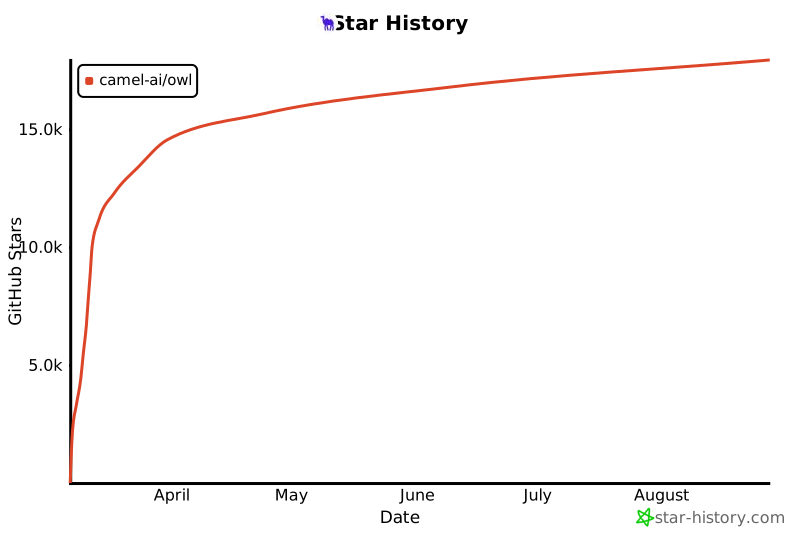
# ⭐ Star History
|
||
|
||
[](https://star-history.com/#camel-ai/owl&Date)
|
||
|
||
[docs-image]: https://img.shields.io/badge/Documentation-EB3ECC
|
||
[docs-url]: https://camel-ai.github.io/camel/index.html
|
||
[star-image]: https://img.shields.io/github/stars/camel-ai/owl?label=stars&logo=github&color=brightgreen
|
||
[star-url]: https://github.com/camel-ai/owl/stargazers
|
||
[package-license-image]: https://img.shields.io/badge/License-Apache_2.0-blue.svg
|
||
[package-license-url]: https://github.com/camel-ai/owl/blob/main/licenses/LICENSE
|
||
|
||
[colab-url]: https://colab.research.google.com/drive/1AzP33O8rnMW__7ocWJhVBXjKziJXPtim?usp=sharing
|
||
[colab-image]: https://colab.research.google.com/assets/colab-badge.svg
|
||
[huggingface-url]: https://huggingface.co/camel-ai
|
||
[huggingface-image]: https://img.shields.io/badge/%F0%9F%A4%97%20Hugging%20Face-CAMEL--AI-ffc107?color=ffc107&logoColor=white
|
||
[discord-url]: https://discord.camel-ai.org/
|
||
[discord-image]: https://img.shields.io/discord/1082486657678311454?logo=discord&labelColor=%20%235462eb&logoColor=%20%23f5f5f5&color=%20%235462eb
|
||
[wechat-url]: https://ghli.org/camel/wechat.png
|
||
[wechat-image]: https://img.shields.io/badge/WeChat-CamelAIOrg-brightgreen?logo=wechat&logoColor=white
|
||
[x-url]: https://x.com/CamelAIOrg
|
||
[x-image]: https://img.shields.io/twitter/follow/CamelAIOrg?style=social
|
||
[twitter-image]: https://img.shields.io/twitter/follow/CamelAIOrg?style=social&color=brightgreen&logo=twitter
|
||
[reddit-url]: https://www.reddit.com/r/CamelAI/
|
||
[reddit-image]: https://img.shields.io/reddit/subreddit-subscribers/CamelAI?style=plastic&logo=reddit&label=r%2FCAMEL&labelColor=white
|
||
[ambassador-url]: https://www.camel-ai.org/community
|
||
[owl-url]: ./assets/qr_code.jpg
|
||
[owl-image]: https://img.shields.io/badge/WeChat-OWLProject-brightgreen?logo=wechat&logoColor=white
|