
9.8 KiB
Nexus Docker 镜像源配置教程(对接轩辕镜像)
在团队开发与内网部署中,反复从公网拉取 Docker 镜像既耗时又占带宽,还容易受网络波动影响。Nexus 私服 + 轩辕镜像既能实现内网缓存复用,又能借助稳定镜像源解决拉取慢、失败问题,适合作为内网镜像管理方案。本文从零演示:用 Docker 部署 Nexus3,并将轩辕镜像专属域名配置为 Docker 代理仓库的远程端点,看完即可落地。
目录
- 1. 为什么要搭建 Nexus 私服?
- 2. 用 Docker 一键部署 Nexus 容器
- 3. 登录引导、密码位置与仓库类型
- 4. 对接轩辕镜像:创建 Docker Proxy 仓库
- 5. 验证:通过私服拉取镜像
- 6. 总结与拓展
1. 为什么要搭建 Nexus 私服?
Nexus 是部署在内网的构件与镜像管理仓库,核心能力是代理远程仓库、缓存构件、内网共享,能直接缓解团队拉镜像的痛点:
- 本地无缓存时,私服向远程镜像源请求并拉回镜像,缓存后供内网所有节点复用。
- 避免多人重复下载大镜像,节省公网带宽,协作效率更高。
- 在内网隔离环境中仍能稳定获取镜像,部署流水线更顺畅。
提示:本教程聚焦:在 Nexus 中创建 Docker Proxy,将轩辕镜像专业版专属域名(如
https://***.xuanyuan.run)填写为 Remote storage,兼顾稳定性与速度。专属域名免登录场景下,通常无需在 Nexus 中配置远端账号密码。
2. 用 Docker 一键部署 Nexus 容器
相比传统安装,Docker 方式无需手工配运行环境,一条命令即可启动 Nexus3,适合快速验证与生产沿用。
步骤 1:拉取轩辕镜像托管的 Nexus3 镜像(示例版本 3.90.1)
docker pull docker.xuanyuan.run/sonatype/nexus3:3.90.1
拉取成功后,可用 docker images 确认本地存在 docker.xuanyuan.run/sonatype/nexus3:3.90.1。
3.90.1: Pulling from sonatype/nexus3
4638e3415987: Pull complete
87650cc837b9: Pull complete
4591fb595303: Pull complete
3cd2f89bf989: Pull complete
1cb34de82e1f: Pull complete
575f766103b9: Pull complete
Digest: sha256:cb94c17229a34d203653345dfa28552ee462cf79c77dd2fadbd98422e5a439bc9
Status: Downloaded newer image for docker.xuanyuan.run/sonatype/nexus3:3.90.1
步骤 2:创建数据卷(持久化配置与缓存)
docker volume create --name nexus3
使用 docker volume inspect nexus3 可查看挂载点等详情。
步骤 3:启动容器(端口、上下文与 JVM)
docker run -d \
--name nexus3 \
--restart=always \
-p 8081:8081 \
-p 8082:8082 \
-p 8083:8083 \
-e NEXUS_CONTEXT=nexus \
-e INSTALL4J_ADD_VM_PARAMS="-Xms1024m -Xmx1024m -XX:MaxDirectMemorySize=1024m" \
-v nexus3:/nexus-data \
docker.xuanyuan.run/sonatype/nexus3:3.90.1
8081:Web 管理界面;8082:Docker 代理仓库连接器(与下文 Proxy 配置一致)。NEXUS_CONTEXT=nexus:后台路径前缀,需通过/nexus访问。INSTALL4J_ADD_VM_PARAMS:限制 JVM 堆与直接内存,减轻 OOM 与卡顿风险。
docker ps 中容器状态为 Up 即表示启动成功。
步骤 4:登录管理后台
浏览器访问(将主机名换为您的服务器 IP 或域名):
http://localhost:8081/nexus/
默认管理员用户名为 admin,初始密码在容器内文件中,执行:
docker exec nexus3 cat /nexus-data/admin.password
首次登录后按向导修改 admin 密码即可继续使用。
3. 登录引导、密码位置与仓库类型
初次打开后台时,界面会提示初始密码文件位置;登录成功后进入引导流程修改密码。下图供对照操作。
初始密码文件位置说明
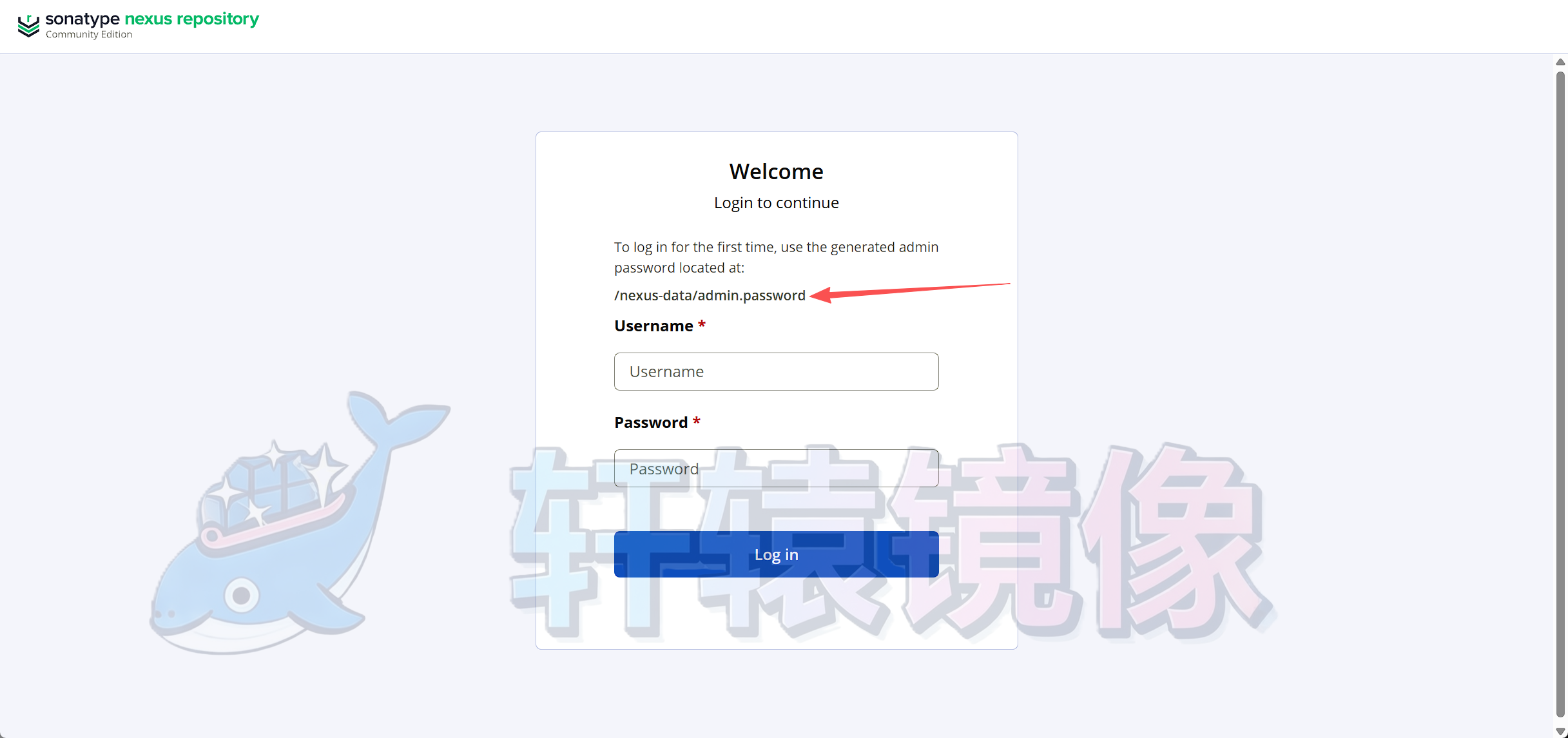
图 1:按界面提示在容器内读取 admin.password。
首次登录后的密码修改引导
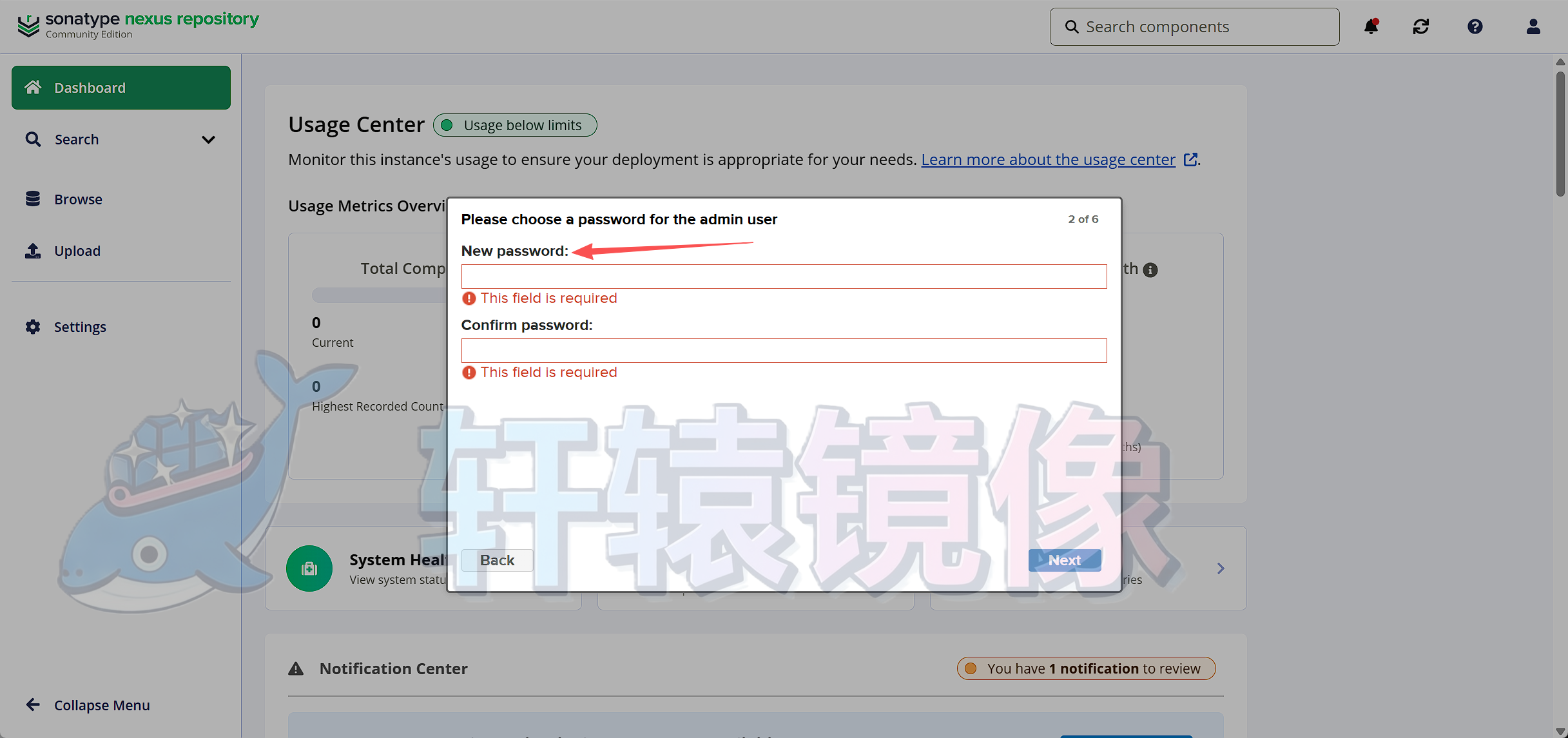
图 2:按向导将默认密码改为安全的新密码。
Nexus 中与 Docker 相关的三类仓库概念
通过导航进入仓库(Repositories)配置页,可看到多种仓库类型。配置 Docker 加速时,重点理解以下三类:
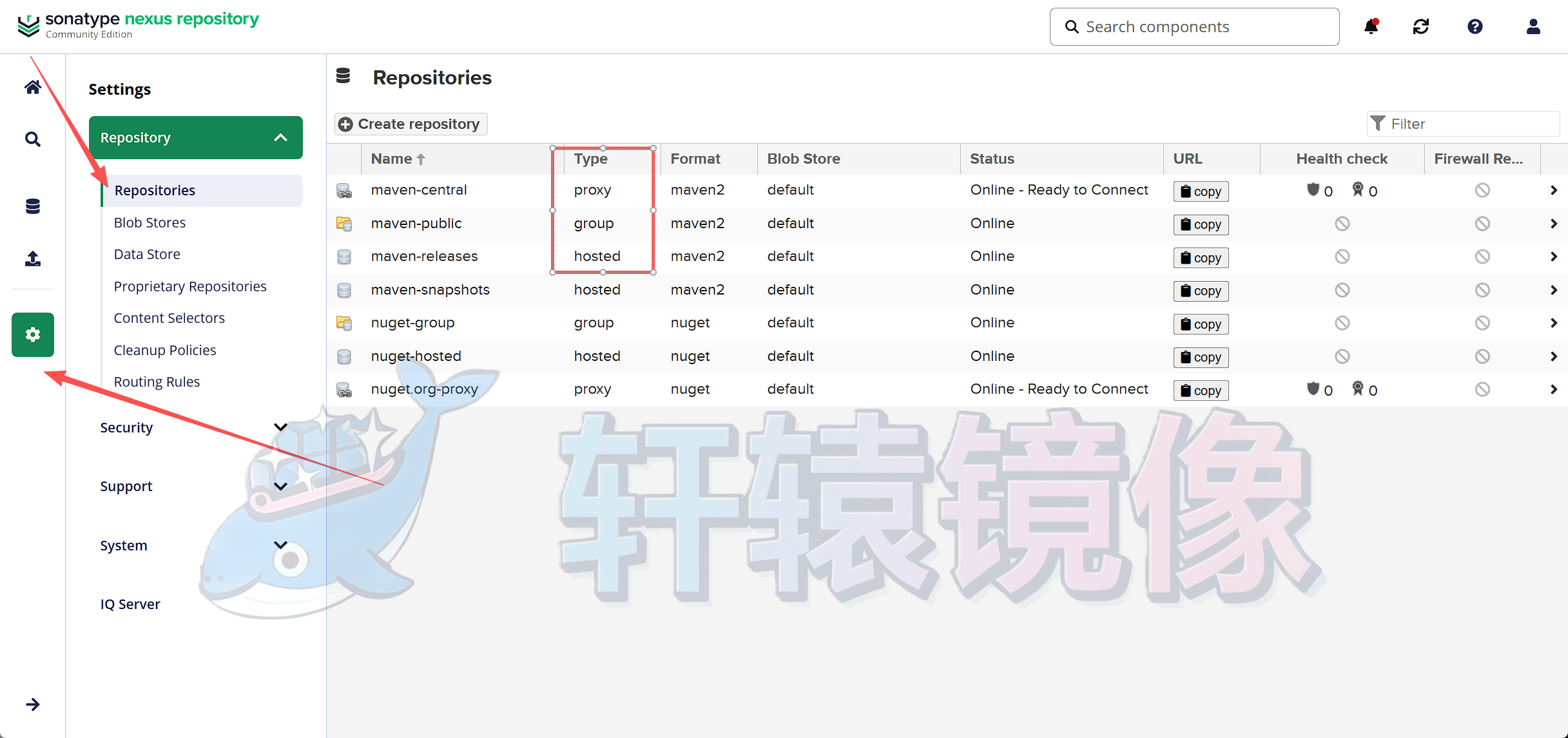
图 3:仓库列表与类型概览。
- Group(仓库组):聚合多个仓库,客户端只需访问组地址即可按策略解析镜像。
- Hosted(宿主仓库):存放自有镜像或第三方包,常见如 release / snapshot 等用途。
- Proxy(代理仓库):代理上游公共或私有 Registry 并缓存拉取过的层;本文搭建 Docker 私服的核心即创建此类仓库。
4. 对接轩辕镜像:创建 Docker Proxy 仓库
在仓库页面点击 Create repository,选择 Docker (proxy)。以下步骤与截图顺序对应。
步骤 1:Repository Connectors 勾选 HTTP(端口与容器映射 8082 一致)
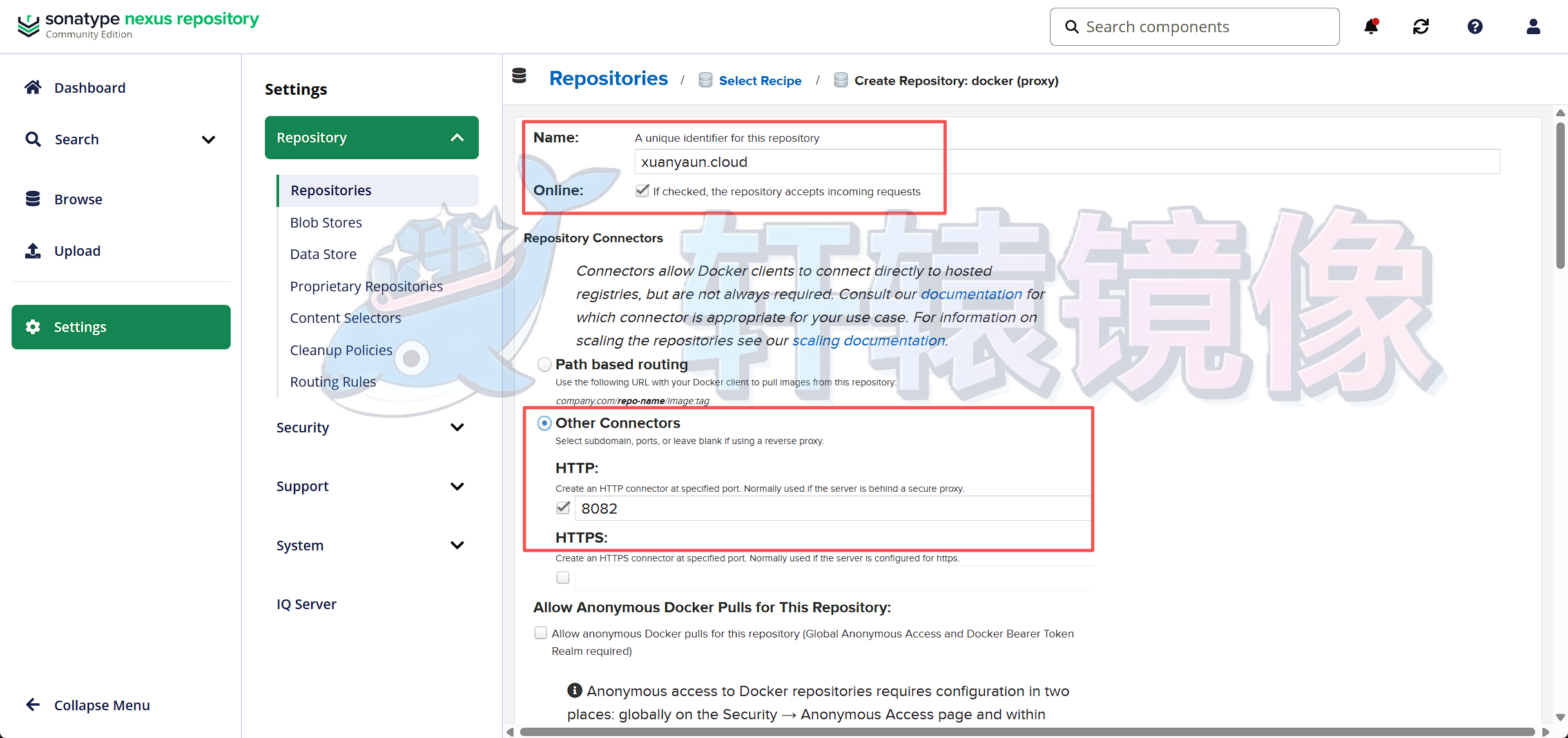
图 4:Docker Proxy 连接器与 HTTP 端口配置。
步骤 2:Remote storage 填写轩辕镜像专属域名(并在同一画面完成代理模式选型)
在 Proxy 区域,将 Remote storage 设为您的专属域名根地址,例如 https://***.xuanyuan.run(请替换为控制台「专属域名」中的实际主域名,对应 docker.io 加速)。
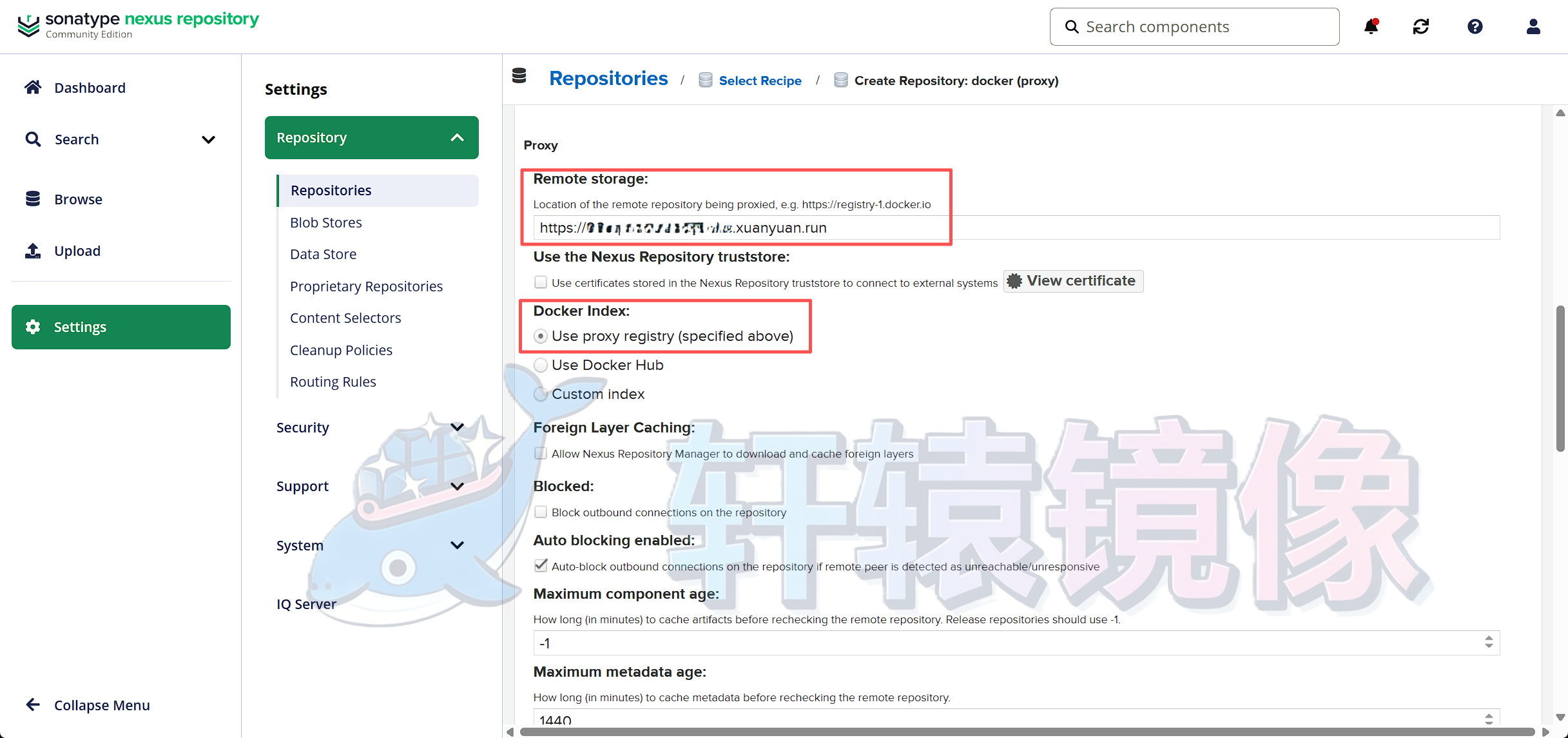
图 5:远程存储 URL 指向轩辕镜像,并在代理模式中选择 Use proxy registry (specified above)(务必选第一项)。
避坑:代理模式(以及后续创建操作)必须选对
在当前创建界面里,必须选择「Use proxy registry (specified above)」(使用上方指定的代理 Registry)。若误选「Use Docker Hub」等仅面向 Docker Hub 的选项,可能导致 manifest 拉取失败。
- 推荐:Use proxy registry — 标准 Registry 代理,适配轩辕镜像、Harbor、自建 Registry。
- 不推荐:Use Docker Hub — 针对官方 Hub 的 token 逻辑,代理轩辕镜像易报错。
- 不推荐:Custom index — 老旧方案,一般无需使用。
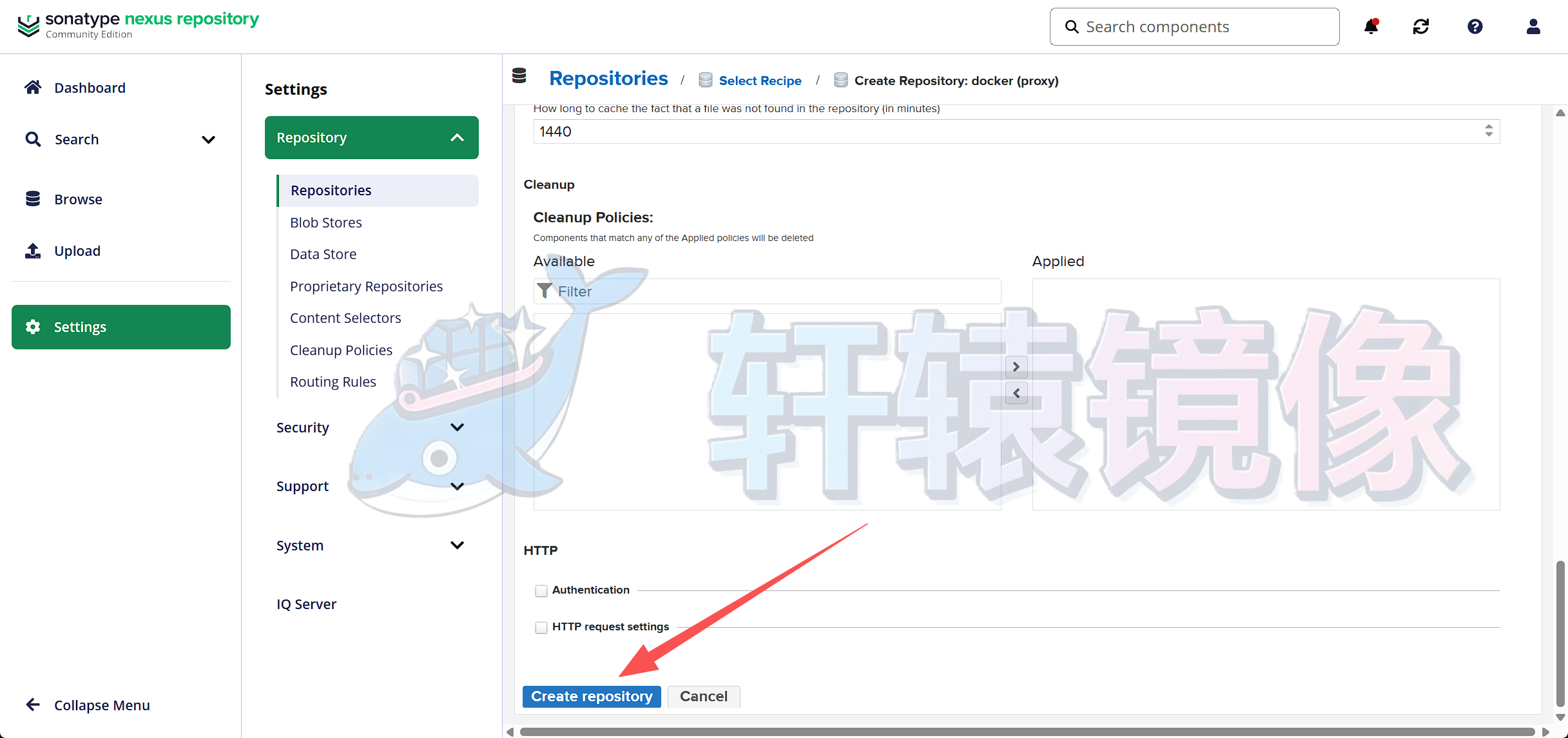
图 6:完成选项后,点击页面底部 Create repository。
步骤 3:其余保持默认,创建仓库
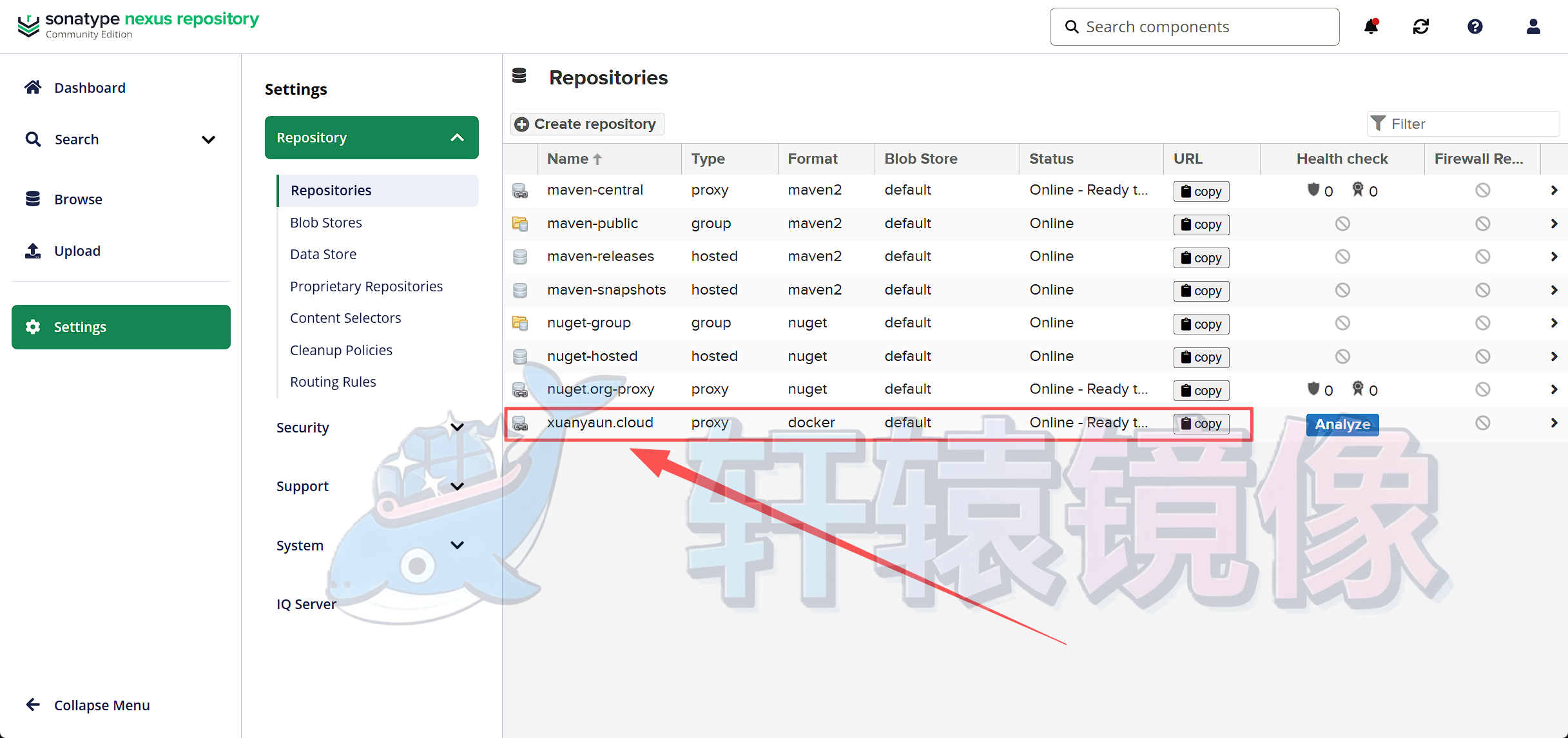
图 7:Docker Proxy 仓库创建完成后的界面示意。
5. 验证:通过私服拉取镜像
确认 Docker Proxy 已启用 HTTP 连接器(本例为 localhost:8082)后,在 Docker 客户端登录并拉取测试镜像。
1)登录 Nexus Docker 连接器
docker login localhost:8082
docker login localhost:8082
Username: admin
Password:
Login Succeeded
用户名 admin,密码为当前 Nexus admin 密码。看到 Login Succeeded 即成功。若 Docker 与 Nexus 不在同一主机,请将 localhost 换为可访问的服务器 IP 或域名。
2)拉取测试镜像(示例:tomcat)
docker pull localhost:8082/tomcat
docker pull localhost:8082/tomcat
Using default tag: latest
latest: Pulling from tomcat
817807f3c64e: Pull complete
de9be28b9519: Pull complete
c318c44e952a: Pull complete
4f4fb700ef54: Pull complete
cc1e0a391268: Pull complete
3adf9b5baee6: Pull complete
5c5afa59de0e: Pull complete
Digest: sha256:fcc94d094f67f608be017c177cabfae6f8e01b100e039c8becc9141c4e76eb1b2
Status: Downloaded newer image for localhost:8082/tomcat:latest
localhost:8082/tomcat:latest
拉取完成后执行 docker images,若列表中出现 localhost:8082/tomcat(或您的主机名),说明 Nexus 已成功经轩辕镜像代理并缓存;内网其他机器也可将 Registry 指向同一连接器地址复用缓存。
3)查看本地镜像列表
docker images
docker images
                                                                                                    i Info →   U  In Use
IMAGE                                        ID             DISK USAGE   CONTENT SIZE   EXTRA
localhost:8082/tomcat:latest                   d10cfd9141f2        417MB             0B
提示:与 Harbor、Portainer 等场景一致:请先在轩辕镜像控制台确认专属域名可用;若拉取失败,可在 Nexus 服务器上对专属域名执行
curl -v https://***.xuanyuan.run/v2/做连通性自检(返回 200 或 401 通常表示服务可达)。
6. 总结与拓展
通过 Docker 快速部署 Nexus3,并将轩辕镜像专属域名配置为 Docker Proxy 的远程存储,即可在内网获得可缓存、可复用的镜像拉取入口,运维成本低,适合中小团队落地。
- 可结合内网 DNS、Nginx 反向代理 为 Docker 连接器提供固定域名与 TLS,便于全员统一配置。
- 可使用 Group 仓库将多个 Proxy / Hosted 组合,满足多源与自有镜像并存的需求。
- Nexus 会在首次拉取后缓存镜像层,重复拉取主要走内网,显著降低公网依赖与等待时间。
同类方案还可对照阅读本站 Harbor 镜像源配置教程 与 Portainer 镜像源配置教程。