
19 KiB
Obsidian Docker 部署|Windows+Linux 通用,新手也能10分钟上手
分类: Docker部署教程 | 标签: Obsidian,部署教程,笔记软件 | 发布时间: 2026-04-21 07:33:20
Obsidian 作为一款备受欢迎的本地知识管理工具,凭借其灵活的笔记链接、本地存储优势,成为很多开发者、知识管理者的首选。而通过 Docker 部署 Obsidian,不仅能实现跨环境快速部署,还能轻松实现数据持久化,适配 NAS、服务器、个人电脑等多种场景。本文将详细介绍 Windows 和 Linux 两大系统下,通过 Docker 部署 Obsidian 的完整流程,同时提供 Docker 一键安装命令,降低部署门槛。
本文基于 linuxserver/obsidian:1.13.4,实测版本 1.13.4,测试平台 Ubuntu 24.04 Linux。
笔记散在 Notion、语雀和各台电脑的本地库里,换机就要拷文件夹或开同步盘;出门只能打开手机上看,回到工位又对不上版本。双链、插件、图谱这些 Obsidian 强项,一旦绑死在某一台笔记本上,就很难当成「随时可开的知识库」。
更稳妥的做法是把库放在自己的 NAS 或家用服务器上:数据不出内网、删容器不丢笔记、手机和电脑用浏览器同一入口。商业在线笔记要订阅、内容在厂商侧;纯本地客户端又难在多台设备间共用同一份库。
linuxserver/obsidian(见 镜像页)把桌面版 Obsidian 装进容器,用 Selkies 把画面推到浏览器。宿主机不必装桌面环境;跟做时请用 https://服务器IP:3001——当前镜像对 HTTP 直连会提示需要安全连接。
部署跑通之后,你实际能做这些事:
| 场景 | 部署后怎么用 |
|---|---|
| 私有知识库 | 打开 https://服务器IP:3001,切中文、建库、写双链笔记 |
| NAS / 家服集中存储 | /config 挂卷保存配置与笔记,多设备共用同一实例 |
| 图谱 / 画布 / 日记 | 关系图谱、Canvas、日记、命令面板均可在浏览器里用 |
| 本机与容器传文件 | Selkies 侧边栏上传 / 下载,附件落到容器桌面目录 |
用 轩辕镜像 加速拉取 linuxserver/obsidian:1.13.4,Docker Compose 映射 13300→3000(HTTP,反代备用)、3001→3001(HTTPS,推荐),信任自签名证书后进入界面。文内附 14 张实测截图;无 Compose 时见文末 docker run 备选。Windows / macOS 可用 Docker Desktop,工作目录见第五节。
上手要点
- 部署:默认 Compose(第五节);临时试玩见 第十一节 docker run
- 访问:必须
https://服务器IP:3001(自签名证书需手动继续访问)- 端口:宿主机 13300 → 容器 3000(HTTP);宿主机 3001 → 容器 3001(HTTPS)
- 数据卷:
./config→ 容器/config- 共享内存:必须设
shm_size: "1gb"- 标签:钉死
1.13.4(见 tags),不要写latest- 暴露:默认无认证;公网务必反代 + 强认证,勿裸奔
官方镜像说明:LinuxServer · obsidian。源码:linuxserver/docker-obsidian。
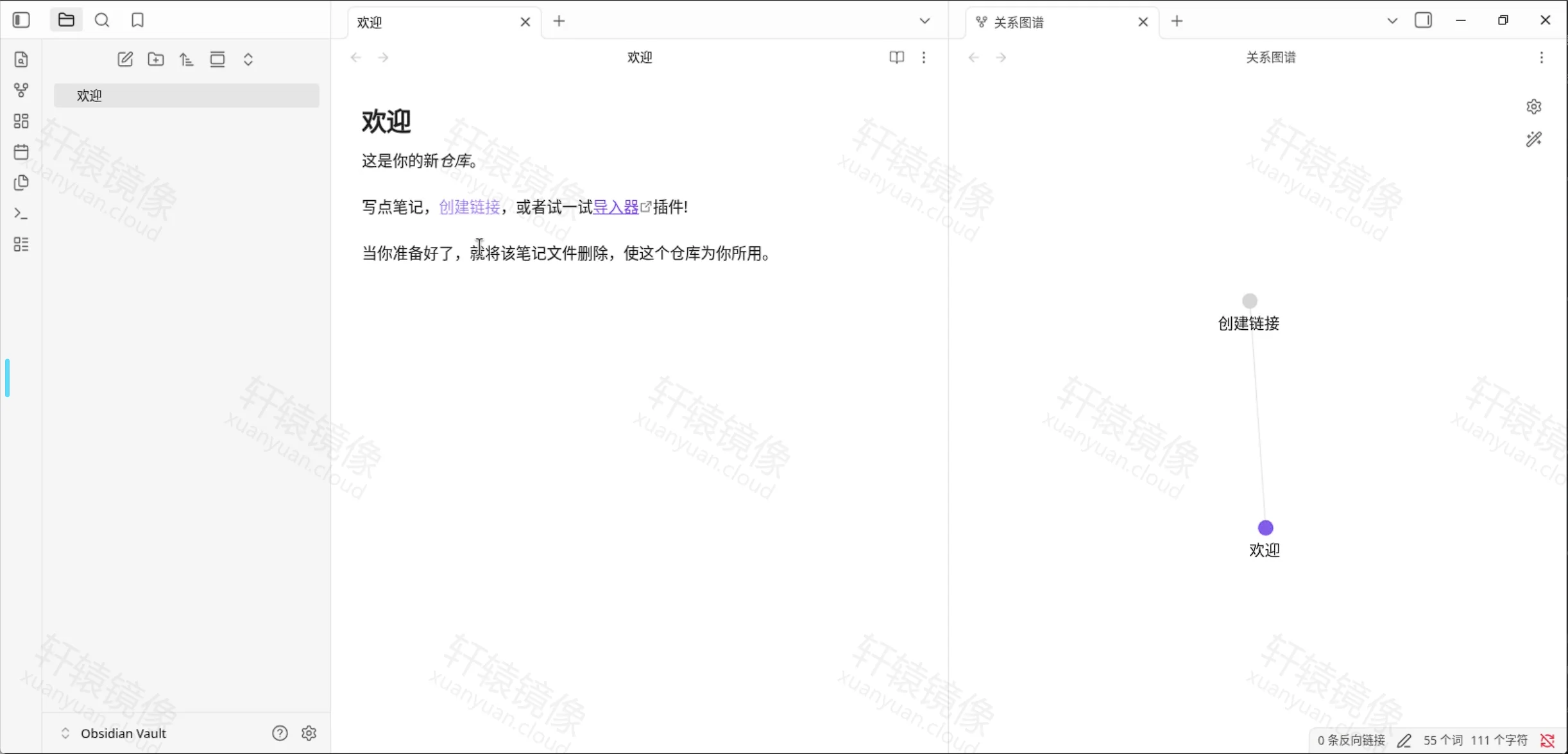
图 1:部署成功后,浏览器中的 Obsidian(简体中文欢迎笔记与关系图谱)
一、Obsidian 容器是什么?
本镜像跑的是完整桌面客户端,不是精简 Web 编辑器:容器内启动 Obsidian,浏览器通过 Selkies 远程操作。
| linuxserver/obsidian(本文) | 官方桌面客户端 | |
|---|---|---|
| 入口 | 浏览器(HTTPS :3001) | 本机安装包 |
| 数据 | 挂卷集中在服务器 / NAS | 多在本机目录 |
| 适合 | 远程访问、多设备共用同一库 | 单机重度写作(更流畅) |
| 注意 | 强制 HTTPS;默认无强认证 | 无推流开销 |
浏览器  ──HTTPS:3001──▶  Selkies ──▶ 桌面版 Obsidian
              │
         HTTP:13300 仅作反代上游(直连常被拒绝)
个人电脑单独重度使用,仍建议装 Obsidian 官方客户端;本文侧重服务器 / NAS 自托管。
二、环境要求
| 项目 | 建议 |
|---|---|
| 系统 | Linux,建议 Ubuntu 24.04(Docker Desktop 亦可) |
| Docker | Engine + Compose V2 |
| 架构 | amd64 / arm64(以标签页为准) |
| 内存 | ≥ 2 GB(推荐 4 GB) |
| 磁盘 | ≥ 2 GB(镜像较大,另加笔记空间) |
| 端口 | 宿主机 13300(HTTP)、3001(HTTPS) |
| 共享内存 | shm_size: 1gb(必填) |
docker --version
docker compose version
Linux 未装 Docker 可使用轩辕镜像一键安装脚本:
bash <(wget -qO- https://xuanyuan.cloud/docker.sh)
备用地址:
bash <(wget -qO- https://get.xuanyuan.me/docker.sh)
更多见 轩辕镜像使用手册。
ss -tlnp | grep -E ':13300|:3001'
3001 被占用时,只改左侧宿主机端口,例如
"13001:3001",访问改为https://IP:13001。
三、标签怎么选
| 标签 | 含义 | 推荐 |
|---|---|---|
1.13.4 |
本文钉死版本(上游桌面 v1.13.4) | 跟做 / 生产(本文) |
v1.13.4-ls* |
LinuxServer CI 构建号 | 需与上游构建完全对齐时选用 |
latest |
浮动指针,会随上游更新 | 不要写入跟做命令 |
完整列表:tags。升级时先改 Compose 标签,再 pull / up -d。
本文拉取时
latest与1.13.4Digest 相同,仍应写死1.13.4,避免日后漂移。
四、拉取镜像
用 轩辕镜像 加速拉取:
docker pull docker.xuanyuan.run/linuxserver/obsidian:1.13.4
Ubuntu 24.04 实测:
1.13.4: Pulling from linuxserver/obsidian
Digest: sha256:90fd8a7b03ec5cafb53e596296bbbe99f2dca2ef553bbd3d40d295ef90419921
Status: Downloaded newer image for docker.xuanyuan.run/linuxserver/obsidian:1.13.4
docker.xuanyuan.run/linuxserver/obsidian:1.13.4
五、Docker Compose 部署(推荐)
| 平台 | 工作目录 |
|---|---|
| Linux(正文默认) | /www/wwwroot/obsidian |
| macOS 实测 | ~/docker/obsidian |
| Windows(Docker Desktop) | 如 C:\docker\obsidian |
5.1 创建目录
mkdir -p /www/wwwroot/obsidian/config
chown -R "$USER:$USER" /www/wwwroot/obsidian
cd /www/wwwroot/obsidian

# macOS:mkdir -p ~/docker/obsidian/config && cd ~/docker/obsidian
非 root 时给 mkdir / chown 加 sudo。用 id 查看本机 uid / gid,写入下方 PUID / PGID。
5.2 编写 docker-compose.yml
cat > docker-compose.yml <<'EOF'
services:
  obsidian:
    image: docker.xuanyuan.run/linuxserver/obsidian:1.13.4
    container_name: obsidian
    environment:
      - PUID=1000
      - PGID=1000
      - TZ=Asia/Shanghai
      # 可选:开启 HTTP Basic 认证(仅适合受信内网)
      # - CUSTOM_USER=admin
      # - PASSWORD=请改成强密码
      # 老 CPU 无 AVX2 / Wayland 异常时可取消下一行注释
      # - PIXELFLUX_WAYLAND=false
    volumes:
      - ./config:/config
    ports:
      - "13300:3000"   # HTTP,仅反代备用;浏览器直连请用 HTTPS
      - "3001:3001"    # HTTPS(推荐)
    shm_size: "1gb"
    restart: unless-stopped
EOF
| 项 | 说明 |
|---|---|
13300:3000 |
宿主机避开 3000;HTTP 供反代,浏览器直连常被拒绝 |
3001:3001 |
推荐访问口(HTTPS,自签名证书) |
shm_size |
Electron 必需,过小易黑屏或崩溃 |
PUID/PGID |
与宿主机用户一致,减少 config 权限问题 |
5.3 启动与验证
docker compose up -d
docker compose ps
docker compose logs -f --tail 100
本文实测:
[+] Running 2/2
 ✔ Network obsidian_default  Created
 ✔ Container obsidian        Started
NAME       IMAGE                                             COMMAND   SERVICE    CREATED         STATUS         PORTS
obsidian   docker.xuanyuan.run/linuxserver/obsidian:1.13.4   "/init"   obsidian   5 seconds ago   Up 5 seconds   0.0.0.0:3001->3001/tcp, [::]:3001->3001/tcp, 0.0.0.0:13300->3000/tcp, [::]:13300->3000/tcp
日志关键行(节选):
obsidian  | User UID:    1000
obsidian  | User GID:    1000
obsidian  | [ls.io-init] done.
obsidian  | INFO:selkies.__main__:Starting Selkies in 'websockets' mode.
obsidian  | INFO:main:Upload directory ensured: /config/Desktop
obsidian  | INFO:main:Initial Encoder: x264enc, Framerate: 60
obsidian  | INFO:main:SelkiesStreamingApp initialized: encoder=x264enc, display=1024x768
obsidian  | INFO:main:All main components initialized. Running server...
obsidian  | INFO:data_websocket:Data WebSocket Server listening on port 8082
obsidian  | [svc-de] /config/.XDG/wayland-1 found launching de
容器 Up、端口 3001 / 13300 已映射,且出现 All main components initialized 与 launching de 后,再打开浏览器。
六、浏览器访问(必须 HTTPS)
| 方式 | 地址 | 说明 |
|---|---|---|
| HTTPS(推荐) | https://服务器IP:3001 |
完整功能;需信任自签名证书 |
| HTTP | http://服务器IP:13300 |
直连常报需要安全连接;仅作反代上游 |
本文实测:https://192.168.1.10:3001
首次打开会提示连接不安全——容器自带自签名证书,内网体验属正常。Chrome / Edge 选「高级」→「继续访问」。之后可点地址栏锁 / 感叹号,建议打开剪贴板权限,方便与本机复制粘贴:
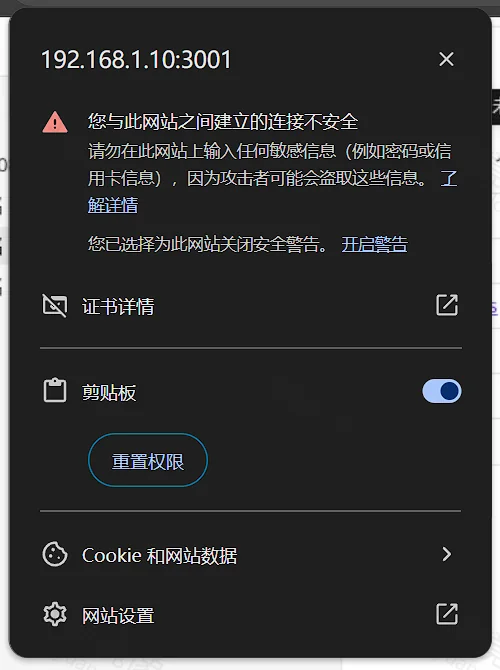
图 2:HTTPS 自签名证书提示(可继续访问;建议开启剪贴板)
若用 http://… 访问,常见报错:
Error: This application requires a secure connection
改回 https://服务器IP:3001 即可。旧教程里的 -p 3005:3000 + http://IP:3005 也会踩同一问题,见 FAQ。
七、首次初始化:语言与建库
进入后先看到欢迎页,顶部为 Version 1.13.4(与镜像标签一致)。
- 底部语言改为 简体中文
- 点 创建(创建新仓库);也可点 Quick start 快速开始
- 按向导选路径并完成建库
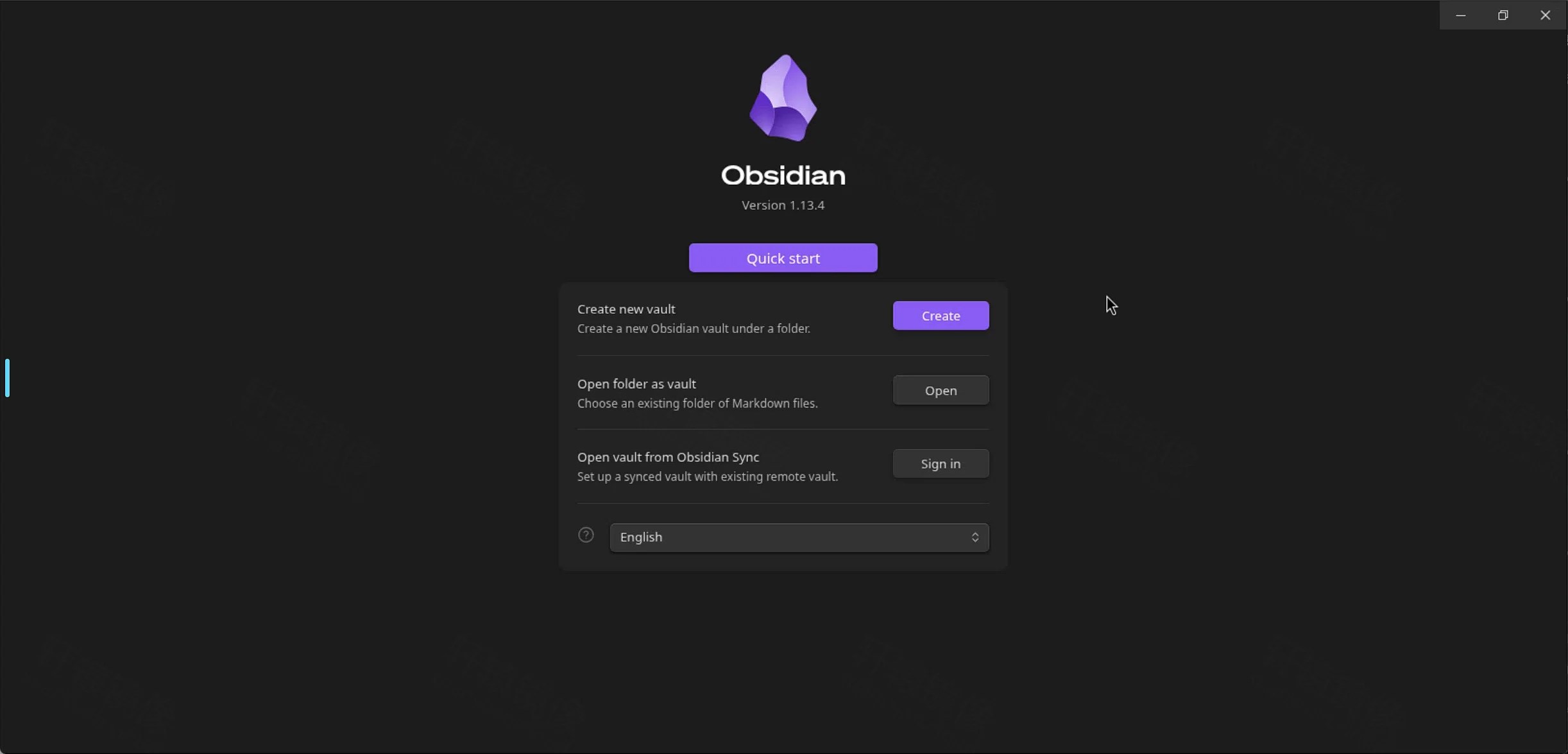
图 3:首次欢迎页(英文),版本 1.13.4
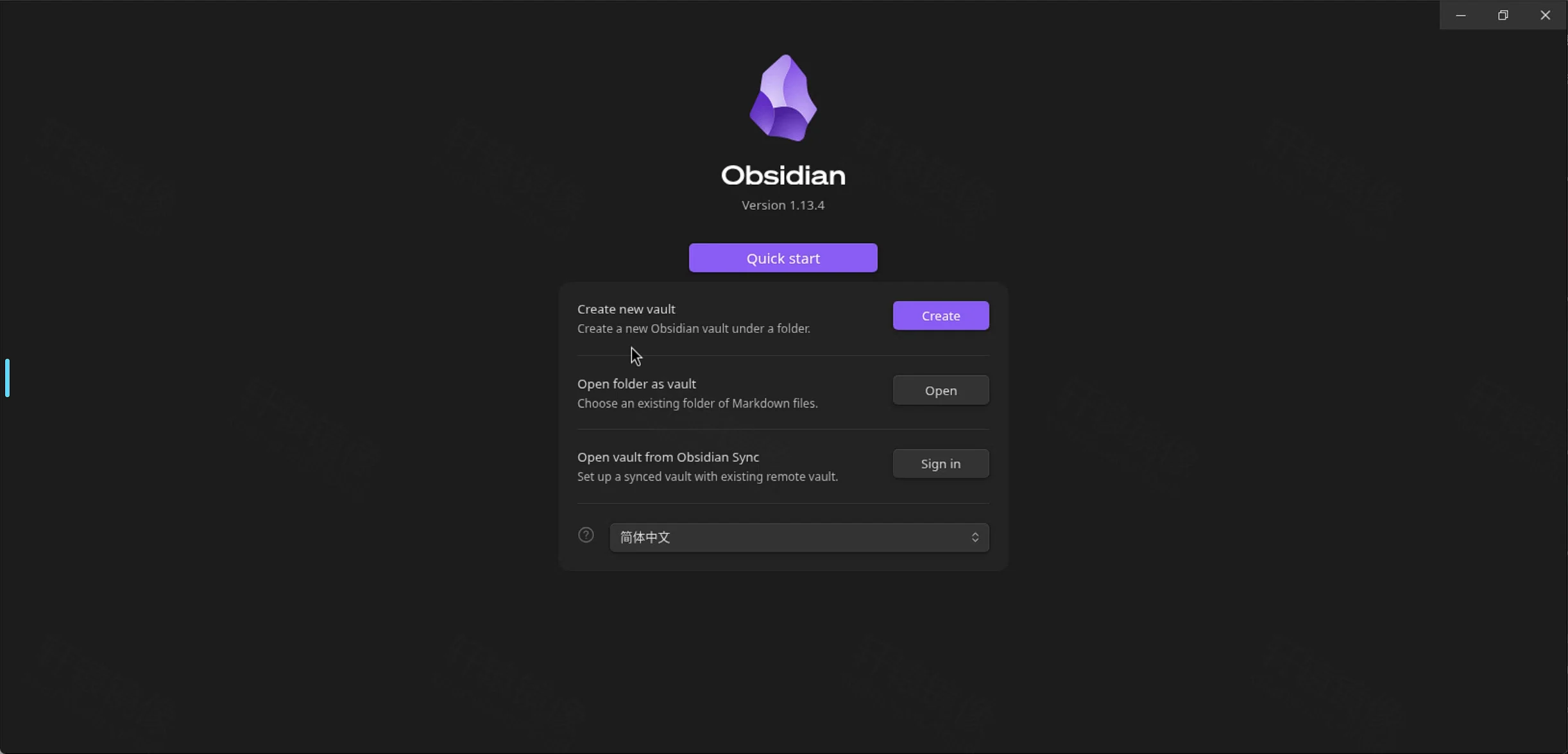
图 4:切换为「简体中文」后的欢迎页
建库完成后:左侧文件列表、中间「欢迎」笔记、右侧「关系图谱」:
图 5:中文主界面(欢迎笔记 + 关系图谱)
八、主界面功能演示
下列步骤用于确认远程桌面里的 Obsidian 可用,不必一次全做。
8.1 关系图谱
左侧点关系图谱图标,或把图谱拖到另一栏。有链接的笔记会连成节点;新建画布、日记后节点会增加:
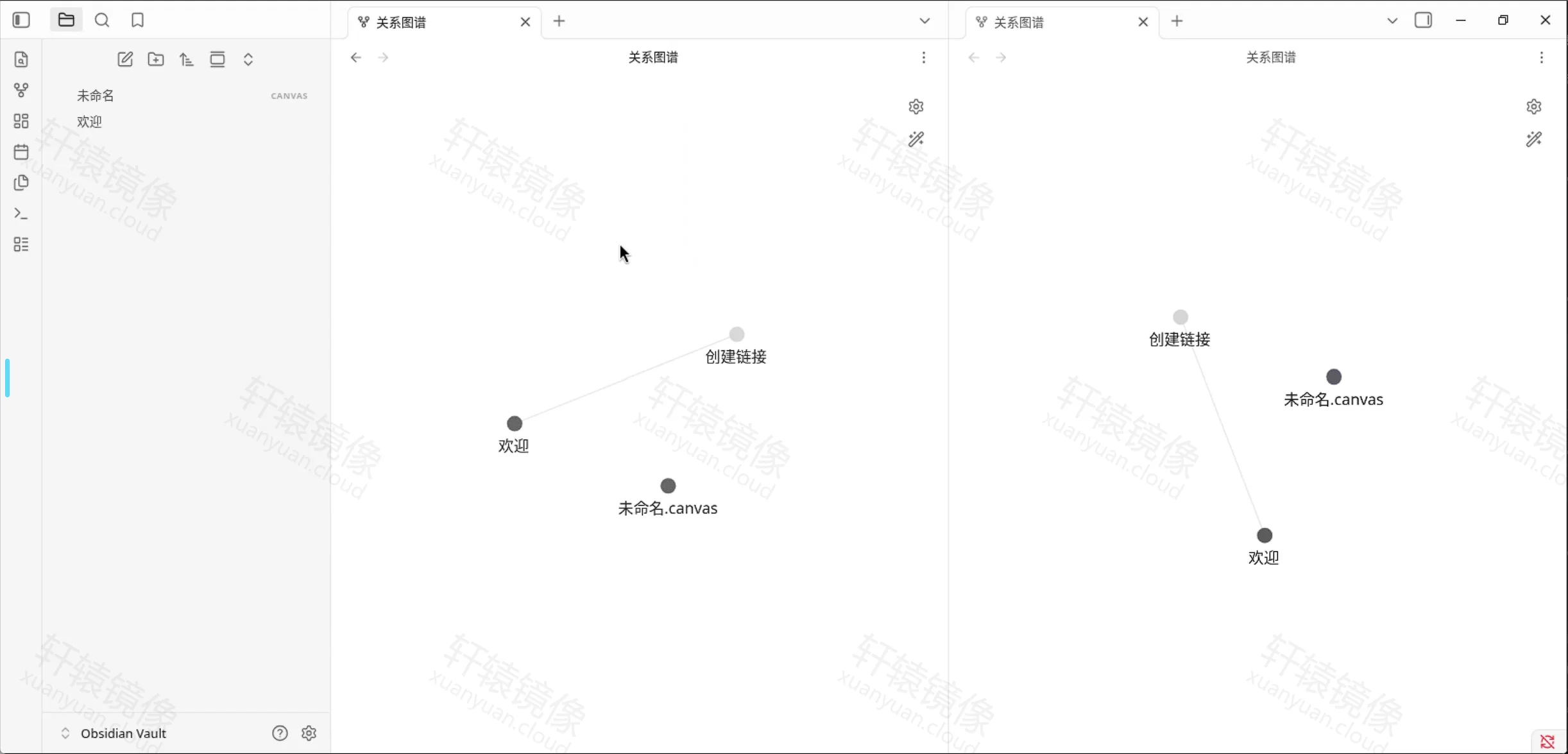
图 6:关系图谱(可分栏)
8.2 Canvas 画布
左侧点 Canvas(或命令面板搜索「画布」)新建。按界面提示:从下方拖入卡片、空格 + 拖动平移、Ctrl + 滚轮缩放:
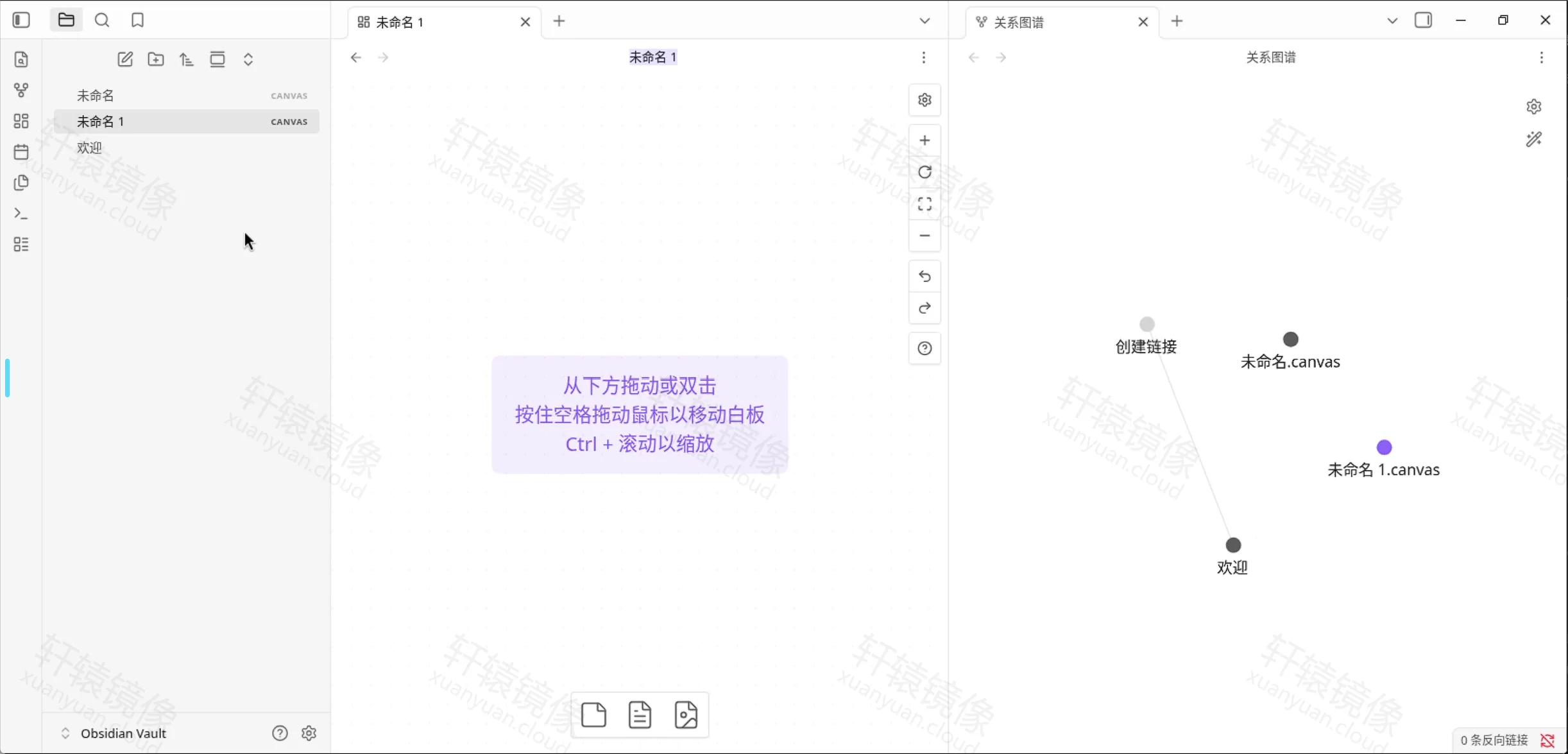
图 7:Canvas 与关系图谱同屏
8.3 日记
左侧点日记相关入口,新建当日笔记(本文示例 2026-08-07)。图谱中对应节点会高亮:
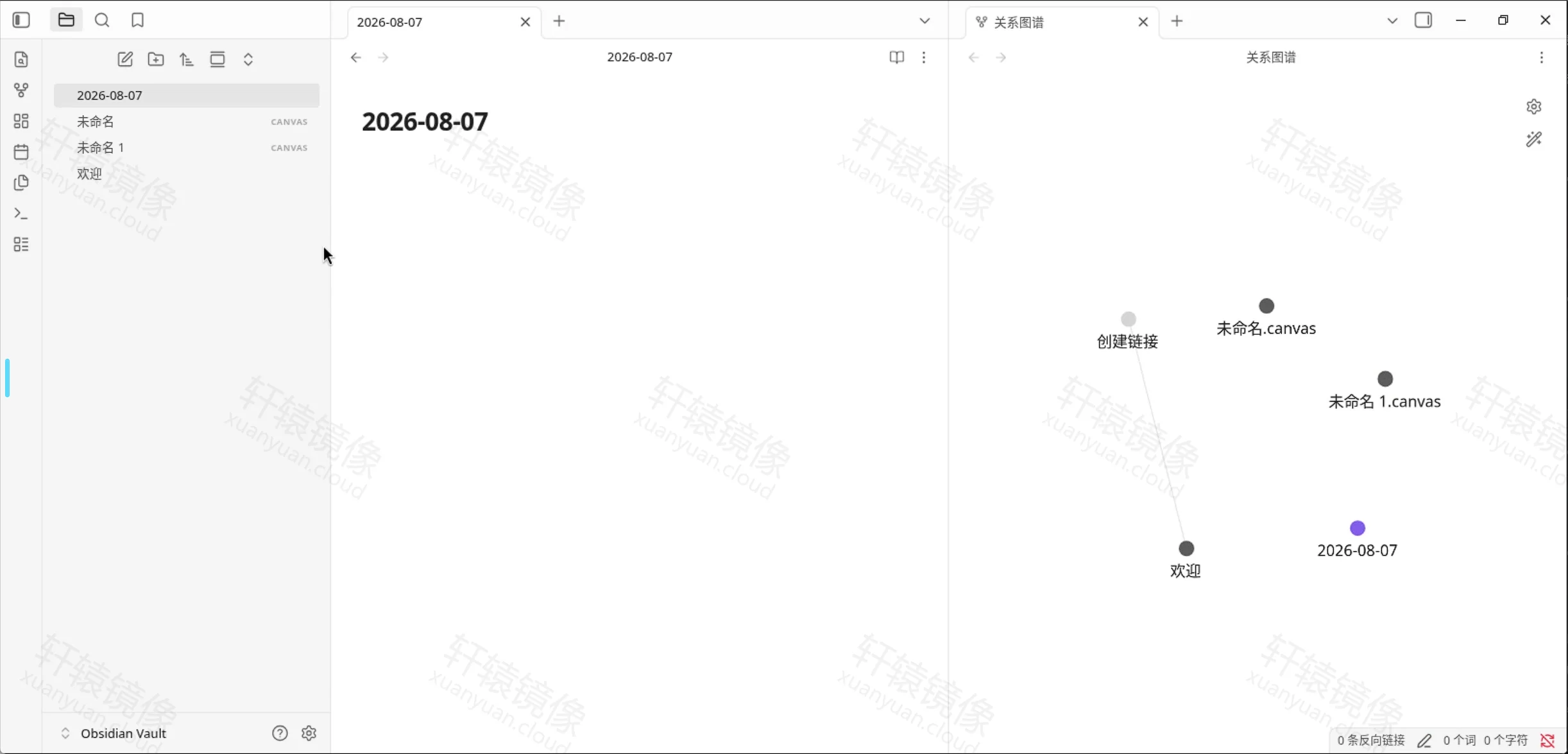
图 8:日记笔记与图谱节点
8.4 命令面板
Ctrl+P 打开「选择命令…」,可搜索拆分、书签、保存等:
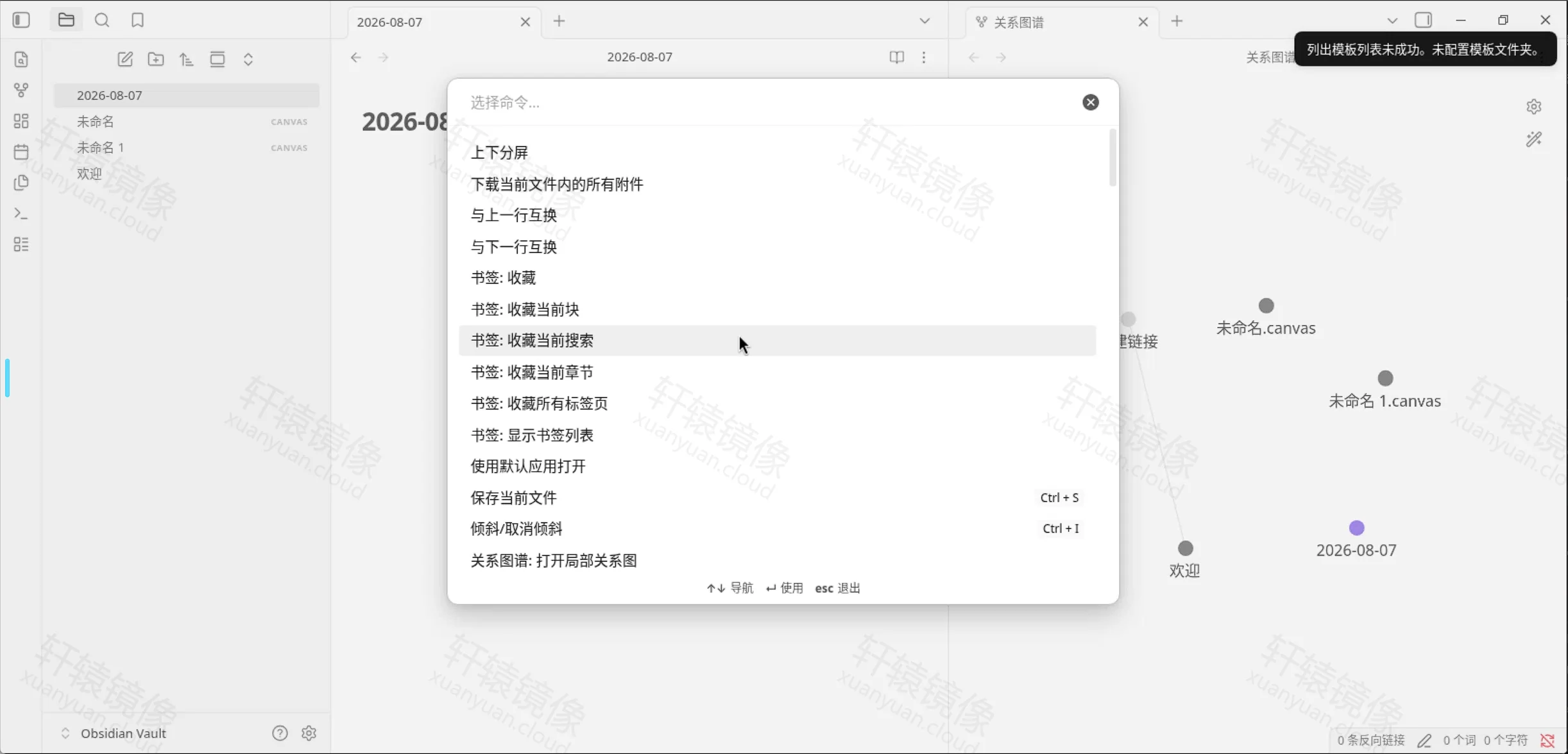
图 9:命令面板
8.5 表格视图(Bases)
新建 Base / 表格视图后,可列出库内文件并做排序、筛选:
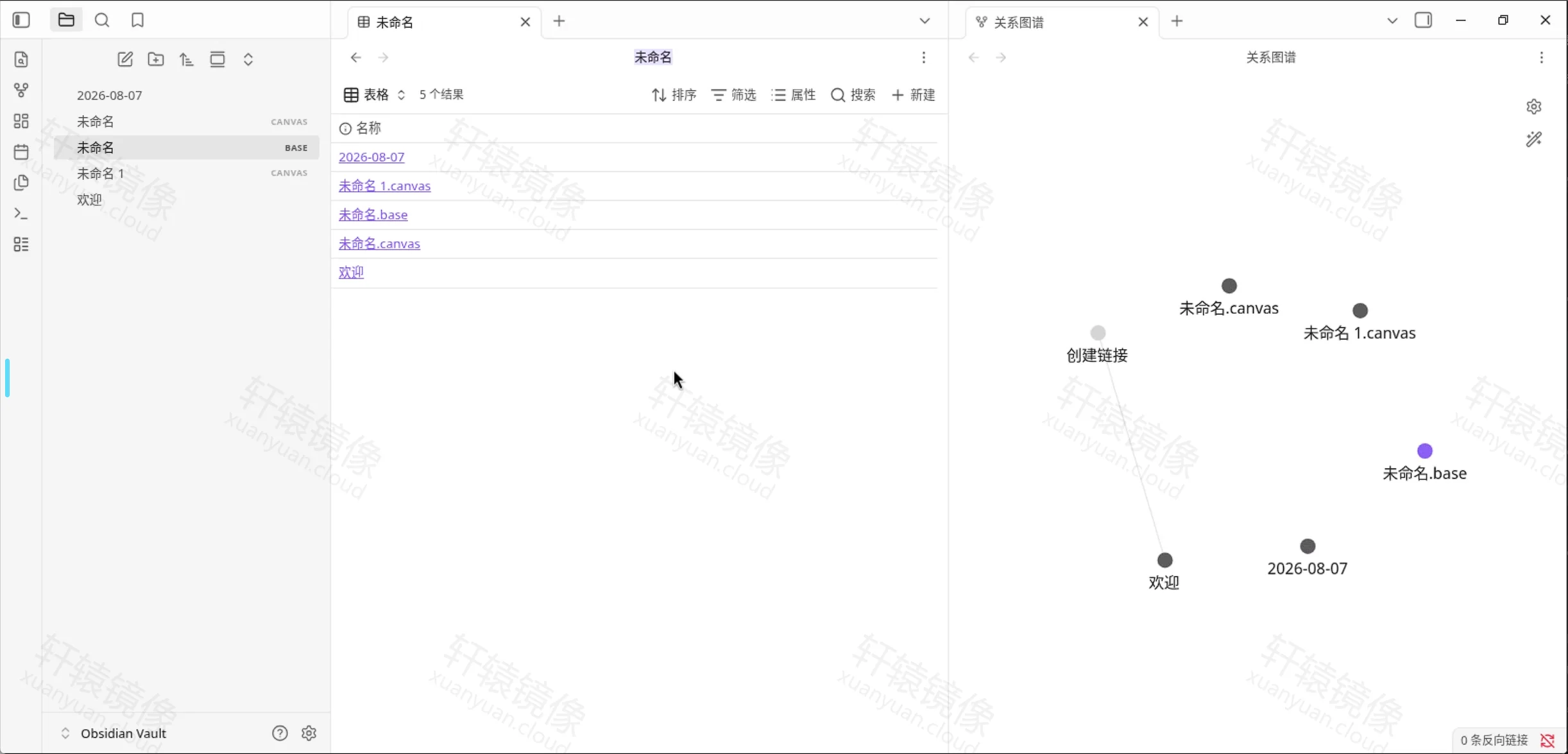
图 10:表格视图
8.6 搜索
左侧点搜索图标,支持 path:、file:、tag: 等语法:
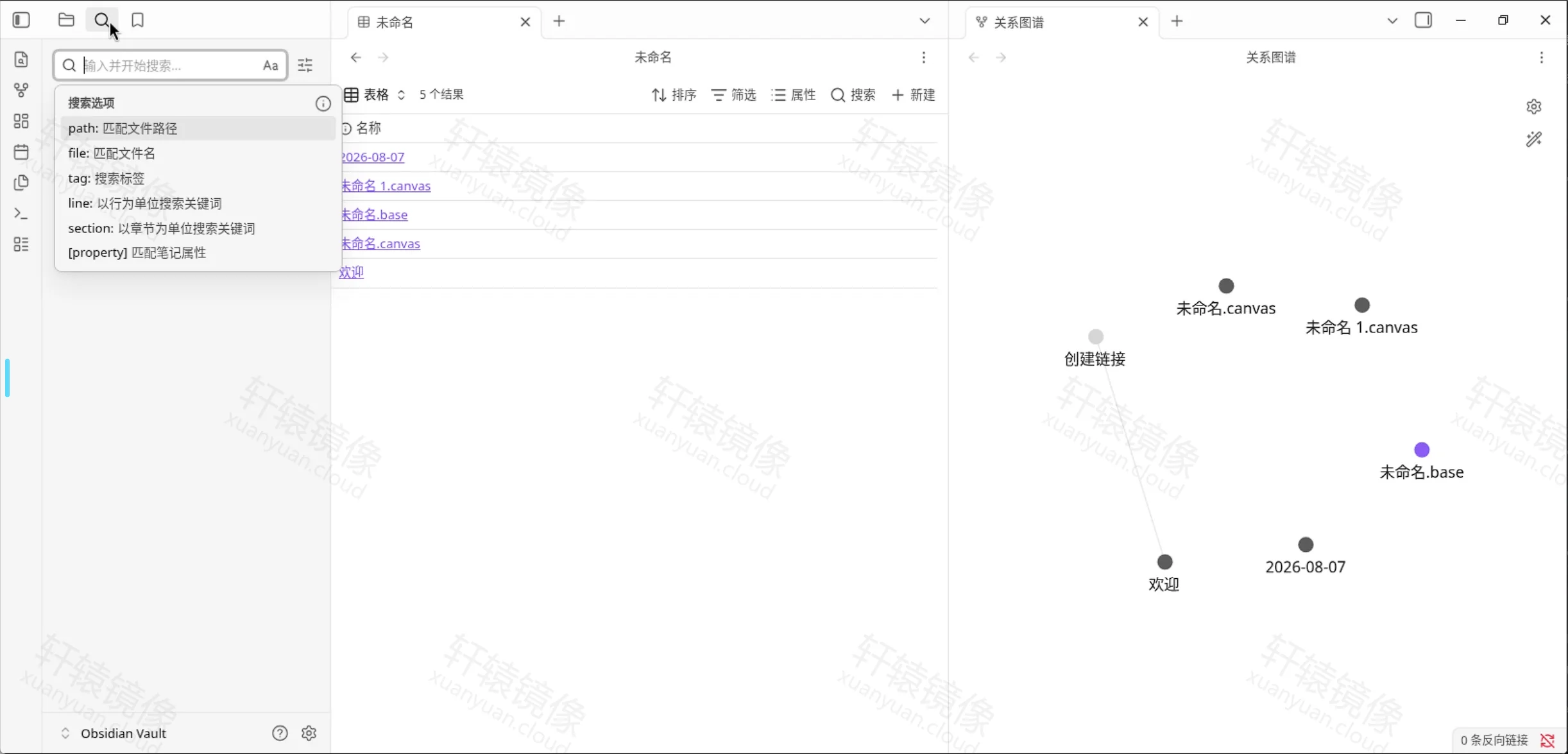
图 11:搜索选项
九、Selkies 侧边栏
页面最左侧可展开 Selkies 面板——这是远程桌面推流设置,与 Obsidian 自己的设置是两套菜单。卡顿、文字发糊、传文件时优先看这里。
9.1 统计信息
CPU、内存、FPS、带宽、延迟:
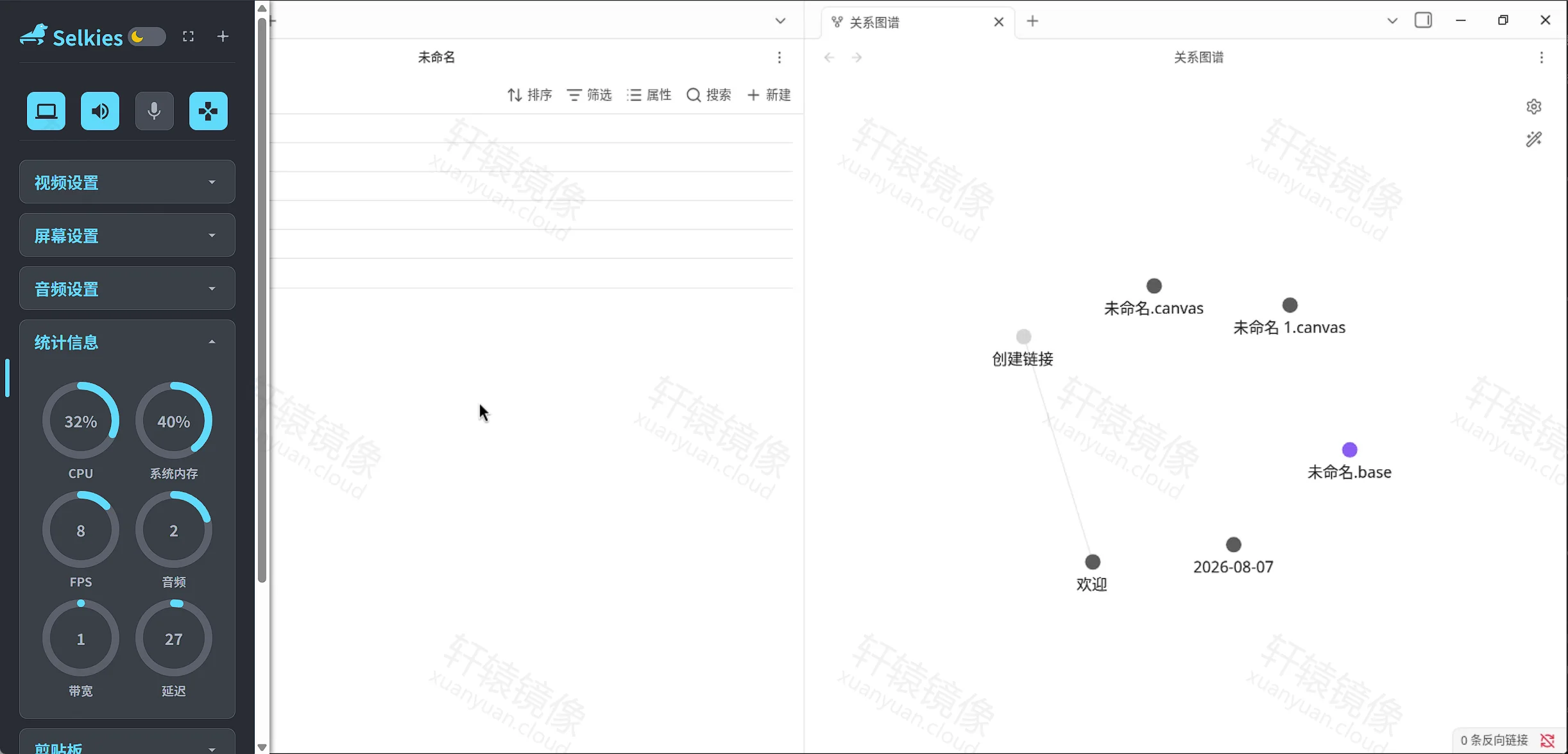
图 12:统计信息
9.2 屏幕设置
可开 HiDPI、抗锯齿,界面缩放调到 150%(高分屏更易读):
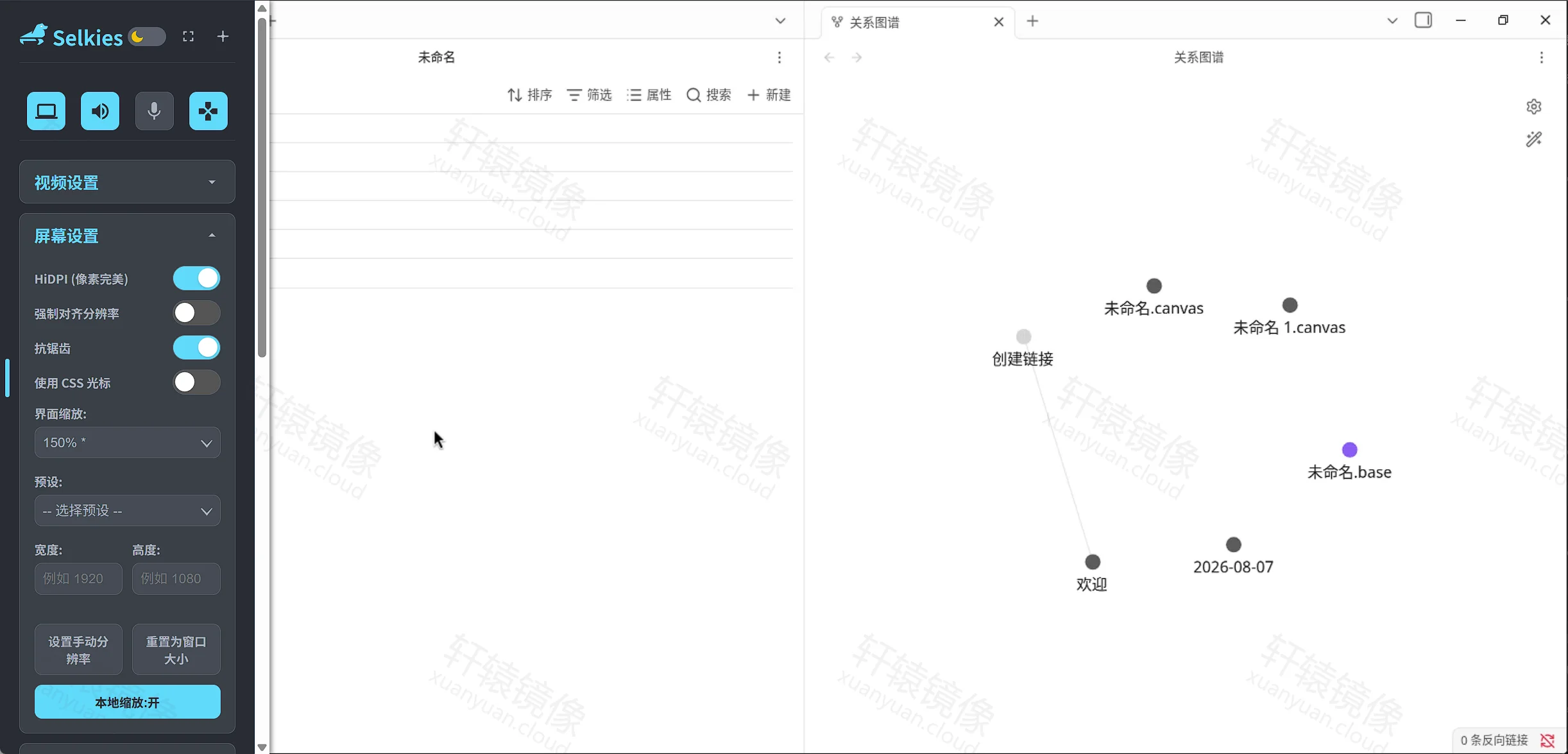
图 13:屏幕设置
9.3 视频设置
默认 x264enc、帧率 60、Video CRF 25(与日志 Initial Encoder: x264enc, Framerate: 60 一致)。文字发糊可尝试 Full Color 4:4:4(更吃资源):
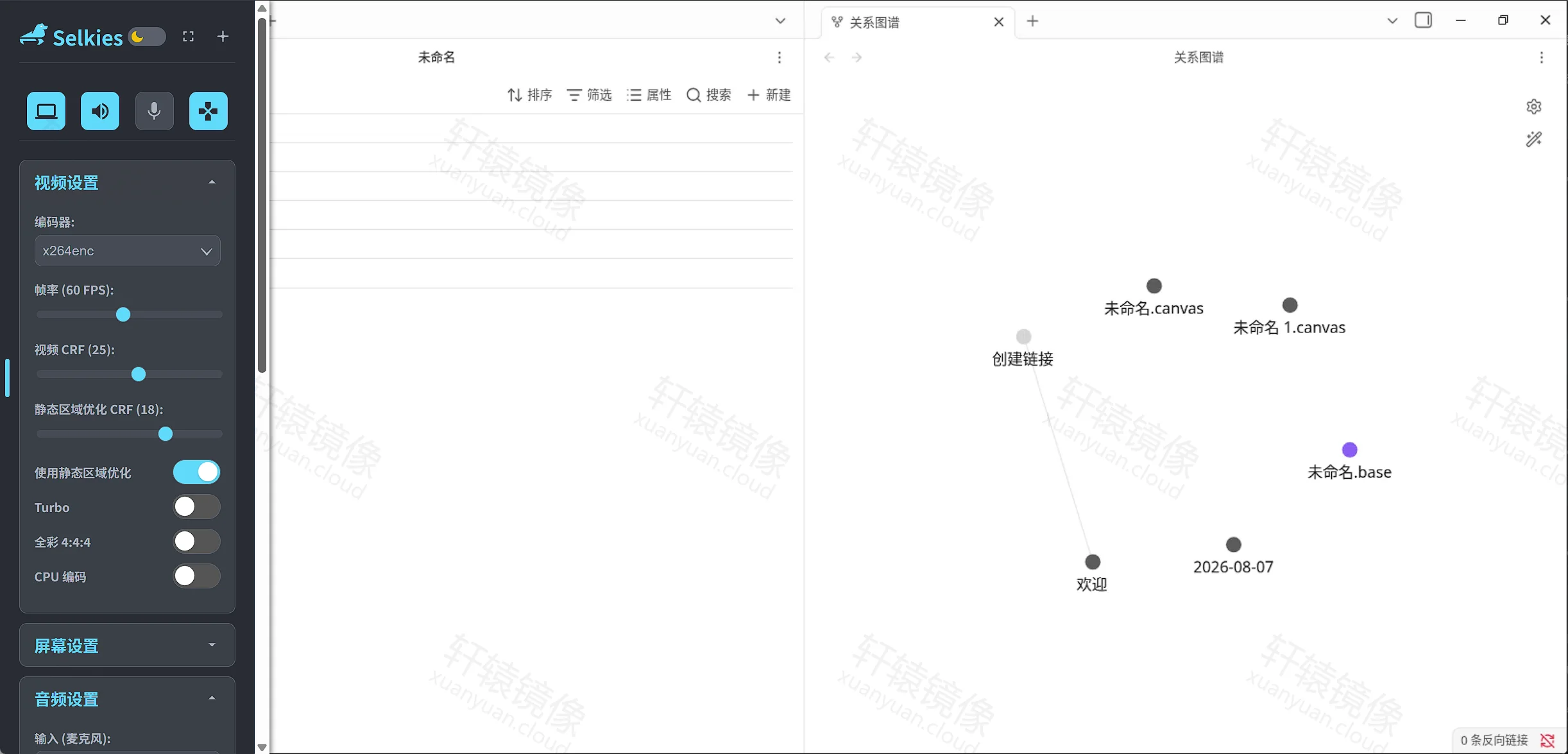
图 14:视频设置
9.4 剪贴板、文件与共享
侧边栏提供服务器剪贴板、上传 / 下载,以及只读共享链接(本文示例 https://192.168.1.10:3001/#shared):
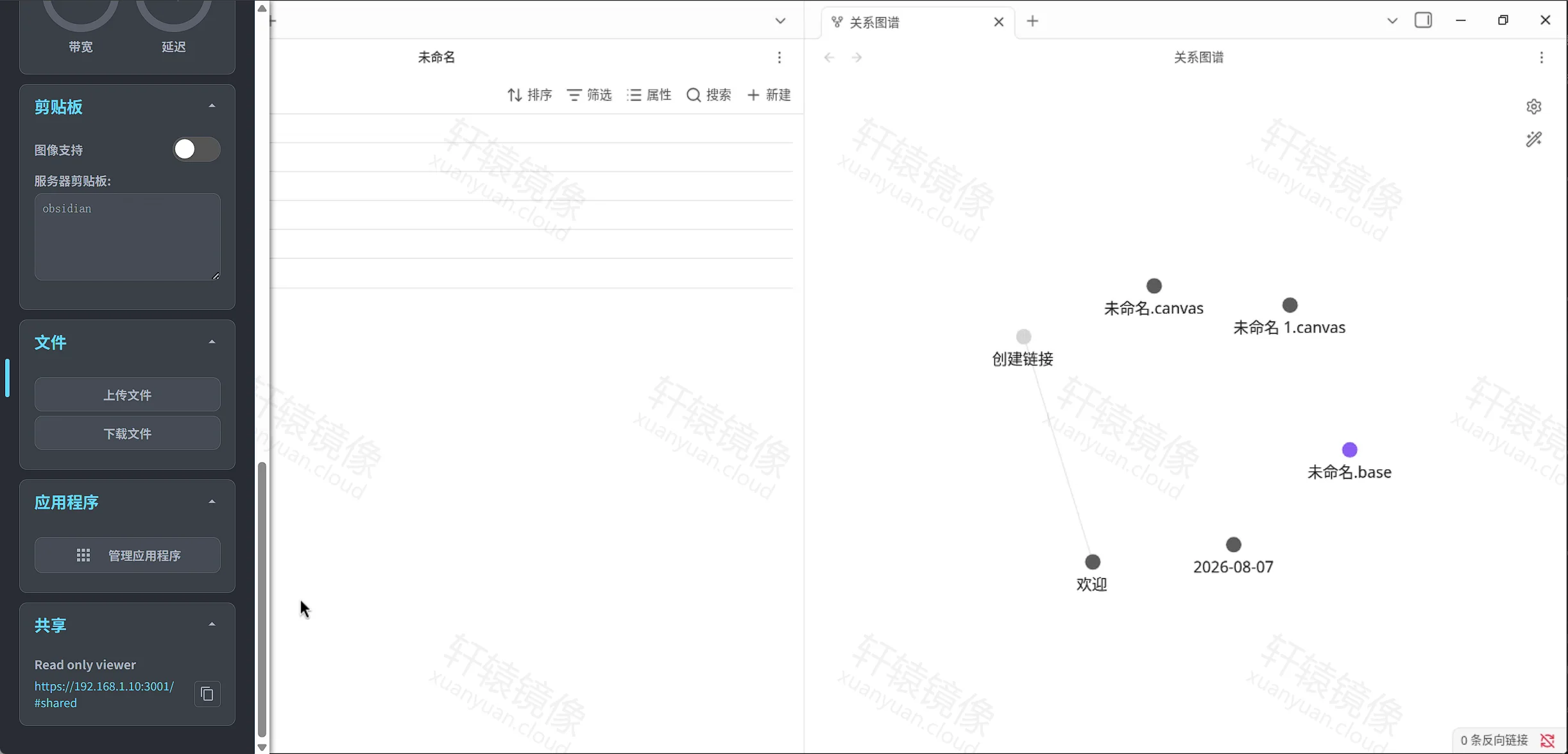
图 15:剪贴板、文件互传与共享(HTTPS:3001)
上传默认落到 /config/Desktop(日志中有 Upload directory ensured: /config/Desktop)。
十、安全提醒
- 默认无认证——未设
CUSTOM_USER/PASSWORD时,能访问端口即可操作界面。 - Web 界面含 无密码 sudo 终端,有 GUI 访问权约等于容器内 root。
- 不要裸奔公网;内网也建议防火墙限制来源 IP,并加 Basic 认证或反代认证。
- 公网用 Nginx / SWAG 等反代时,上游可指 HTTP
13300,由反代终结正式证书。
十一、备选:docker run
无 Compose 或临时试玩时(Linux):
docker run -d \
  --name=obsidian \
  -e PUID=1000 \
  -e PGID=1000 \
  -e TZ=Asia/Shanghai \
  -p 13300:3000 \
  -p 3001:3001 \
  -v /www/wwwroot/obsidian/config:/config \
  --shm-size="1gb" \
  --restart unless-stopped \
  docker.xuanyuan.run/linuxserver/obsidian:1.13.4
Windows(PowerShell,一行):
docker run -d --name obsidian -e PUID=1000 -e PGID=1000 -e TZ=Asia/Shanghai -p 13300:3000 -p 3001:3001 -v C:\docker\obsidian:/config --shm-size="1gb" --restart unless-stopped docker.xuanyuan.run/linuxserver/obsidian:1.13.4
访问:https://localhost:3001。
十二、升级、停止与数据
先改 Compose 中的版本标签,再:
cd /www/wwwroot/obsidian
docker compose pull
docker compose up -d
./config 数据会保留。
docker compose down
删除全部数据(慎用):
docker compose down
rm -rf /www/wwwroot/obsidian
十三、常见问题 FAQ
Q1:提示 This application requires a secure connection?
A:请用 https://服务器IP:3001 并接受自签名证书。不要用 http://IP:13300 当主入口。
Q2:按旧文映射了 3005:3000,容器正常但网页报错?
A:协议/端口不对。停掉旧容器后按第五节重建(含 3001:3001),用 HTTPS;挂载目录里的笔记一般还在。
docker stop obsidian && docker rm obsidian
Q3:3000 / 3001 被占用?
A:只改左侧宿主机端口:
ports:
  - "13300:3000"
  - "13001:3001"
访问改为 https://IP:13001。本系列默认避开宿主机 3000。
Q4:黑屏或 Obsidian 崩溃?
A:确认 shm_size: "1gb"。仍异常可加:
security_opt:
  - seccomp:unconfined
或 -e PIXELFLUX_WAYLAND=false(老 CPU / 无 AVX2)。
Q5:文字模糊?
A:Selkies「视频设置」尝试 Full Color 4:4:4,或提高界面缩放(第九节)。
Q6:容器名 /obsidian already in use?
A:docker stop obsidian && docker rm obsidian,再 docker compose up -d。
Q7:权限不足?
A:核对 PUID/PGID;或 sudo chown -R 1000:1000 /www/wwwroot/obsidian/config。
Q8:Windows PowerShell 换行报错?
A:不要用 CMD 的 ^。写成一行,或用反引号 ` 换行。
Q9:和官方桌面客户端怎么选?
A:单机重度写作用官方客户端;NAS / 服务器集中访问用本文容器。
十四、命令速查
docker pull docker.xuanyuan.run/linuxserver/obsidian:1.13.4

cd /www/wwwroot/obsidian
# macOS:cd ~/docker/obsidian
docker compose up -d
docker compose ps
docker compose logs -f --tail 100
# 浏览器 https://服务器IP:3001

docker compose down
备选:
docker run -d --name=obsidian \
  -e PUID=1000 -e PGID=1000 -e TZ=Asia/Shanghai \
  -p 13300:3000 -p 3001:3001 \
  -v /www/wwwroot/obsidian/config:/config \
  --shm-size="1gb" --restart unless-stopped \
  docker.xuanyuan.run/linuxserver/obsidian:1.13.4
十五、延伸阅读
- linuxserver/obsidian 镜像页 · 标签列表
- LinuxServer 官方文档 · obsidian
- GitHub · linuxserver/docker-obsidian
- Obsidian 官网
- 轩辕镜像使用手册
- 同类 Selkies 容器:WPS Office 部署(同样须 HTTPS)
总结
- Compose 拉起
linuxserver/obsidian:1.13.4,映射 13300→3000、3001→3001,并设shm_size: 1gb。 - 浏览器必须用
https://服务器IP:3001;HTTP 会报需要安全连接。 - 切简体中文并建库后,可验证图谱、画布、日记与 Selkies 侧边栏。
- 数据在
./config;默认无强认证,公网勿裸奔。