
15 KiB
一台打印机全办公室共用:5 分钟 Docker 一键部署 CUPS

分类: Docker部署教程 | 标签: CUPS,Docker,轩辕镜像,网络打印机,IPP,HP,部署教程 | 发布时间: 2026-07-06 04:05:23
家里有一台联网打印机,却只有插在旁边的那台电脑能打?想给手机、笔记本、家里别的电脑都用上,又懒得每台装驱动?CUPS(Common UNIX Printing System)是 Linux/Unix 世界里最常用的打印中间件——装在服务器上,局域网设备都能往它提交任务,由它转发到你的网络打印机。
本文基于 anujdatar/cups:26.07.01 镜像(OpenPrinting CUPS 2.4.10),Ubuntu 24.04 服务器实测
家里有一台联网打印机,却只有插在旁边的那台电脑能打?想给手机、笔记本、家里别的电脑都用上,又懒得每台装驱动?CUPS(Common UNIX Printing System)是 Linux/Unix 世界里最常用的打印中间件——装在服务器上,局域网设备都能往它提交任务,由它转发到你的网络打印机。
本文带你完成一次 CUPS Docker 一键部署:用 轩辕镜像 加速拉取 anujdatar/cups,docker run(或 Compose)启动,在 Web 管理界面添加 HP Smart Tank 210-220 网络打印机,打出测试页——全程基于 Ubuntu 24.04 实测,命令可直接复制,文末附 14 张截图。
实测环境:CUPS 服务器 IP 192.168.1.18,打印机 IP 192.168.1.20。国内拉取使用加速域 docker.xuanyuan.run。项目说明见 GitHub anujdatar/cups-docker。
一、CUPS 是什么?
CUPS 是开源打印系统,负责接收客户端打印任务、管理队列、选择驱动,再把作业交给本地 USB 或网络打印机。OpenPrinting 维护的现代 CUPS 默认支持 IPP Everywhere™——不少新打印机无需单独厂商驱动即可工作。
镜像 anujdatar/cups 把 CUPS 打进容器,典型场景:
| 场景 | 说明 |
|---|---|
| 网络打印机共享 | 服务器接管打印机队列,全屋电脑 / 手机统一打印 |
| 家庭 / 树莓派 | 轻量容器常开,不用长期开某台 PC |
| USB 打印机共享 | 挂载 /dev/bus/usb 后,把本机 USB 打印机共享到局域网(本文以网络打印机为例,无需挂载 USB) |
架构示意:
客户端设备 ──HTTP:631──▶ CUPS 容器 ──IPP/Socket──▶ 网络打印机
管理浏览器 ──http://服务器IP:631──▶ CUPS Web 界面
二、环境要求
| 项目 | 建议 |
|---|---|
| 操作系统 | Linux(本文 Ubuntu 24.04) |
| Docker | 已安装 Docker 与 Docker Compose V2 |
| 内存 | ≥ 256 MB(CUPS 容器极轻量) |
| CPU | 单核即可 |
| 磁盘 | ≥ 500 MB(镜像 + /etc/cups 配置持久化) |
| 端口 | 631(CUPS 默认 Web / IPP) |
| 网络 | 服务器与打印机在同一局域网,能互访 |
验证 Docker:
docker --version
docker compose version
若尚未安装 Docker,可使用轩辕镜像一键脚本:
bash <(wget -qO- https://xuanyuan.cloud/docker.sh)
备用地址:
bash <(wget -qO- https://get.xuanyuan.me/docker.sh)
更多安装说明见 轩辕镜像使用手册。
三、拉取镜像
使用轩辕镜像加速拉取(版本标签 26.07.01):
docker pull docker.xuanyuan.run/anujdatar/cups:26.07.01
实测输出(摘要):
26.07.01: Pulling from anujdatar/cups
...
Digest: sha256:d4a850f6c9af254411966011ac47521b97dde7d7184c16c5c92727cfc5f43d21
Status: Downloaded newer image for docker.xuanyuan.run/anujdatar/cups:26.07.01
docker.xuanyuan.run/anujdatar/cups:26.07.01
镜像页:anujdatar/cups。其他标签见该页「标签列表」。
四、检查端口与持久化目录
4.1 确认 631 未被占用
ss -tlnp | grep 631
无输出表示端口空闲。若宿主机已装系统 CUPS,可先停用:
sudo systemctl stop cups
sudo systemctl disable cups
实测服务器上 未安装 系统 cups.service(Failed to stop cups.service: Unit cups.service not loaded.),可忽略该提示,直接进入下一步。
4.2 创建配置目录
CUPS 配置在容器 /etc/cups,挂载到宿主机后,重建容器也能保留打印机设置:
mkdir -p /www/wwwroot/webtop/cups-data
五、启动容器(docker run)
本文实测路径为 /www/wwwroot/webtop,网络打印机场景无需 --device /dev/bus/usb。
docker run -d \
  --name cups \
  --restart unless-stopped \
  -p 631:631 \
  -e TZ="Asia/Shanghai" \
  -e CUPSADMIN=admin \
  -e CUPSPASSWORD='123456' \
  -v /www/wwwroot/webtop/cups-data:/etc/cups \
  docker.xuanyuan.run/anujdatar/cups:26.07.01
| 参数 | 说明 |
|---|---|
-p 631:631 |
映射 CUPS Web / IPP 端口 |
TZ |
时区,国内建议 Asia/Shanghai |
CUPSADMIN / CUPSPASSWORD |
Web 管理登录凭据(下文界面使用 admin / 123456) |
-v ...:/etc/cups |
持久化打印机队列与配置 |
安全提示:示例密码
123456仅便于演示。生产环境务必改为强密码,且建议仅在内网访问 631,勿将管理口裸暴露到公网。
5.1 验证容器
docker ps | grep cups
docker logs cups
正常时 docker ps 类似:
374ab7cbfd55 docker.xuanyuan.run/anujdatar/cups:26.07.01 "/entrypoint.sh" ... Up ... 0.0.0.0:631->631/tcp, [::]:631->631/tcp, 5353/udp cups
日志关键片段:
+ useradd -r -G lpadmin -M admin
+ echo admin:123456
+ chpasswd
...
Current default time zone: 'Asia/Shanghai'
...
+ exec /usr/sbin/cupsd -f
说明管理员用户已创建,时区已设为上海,cupsd 前台运行中。
六、Docker Compose 方式(可选)
若偏好 Compose 管理,可在 /www/wwwroot/webtop 创建 docker-compose.yml:
services:
  cups:
    image: docker.xuanyuan.run/anujdatar/cups:26.07.01
    container_name: cups
    restart: unless-stopped
    ports:
      - "631:631"
    environment:
      - TZ=Asia/Shanghai
      - CUPSADMIN=admin
      - CUPSPASSWORD=123456
    volumes:
      - ./cups-data:/etc/cups
启动:
cd /www/wwwroot/webtop
mkdir -p cups-data
docker compose up -d
docker compose ps
docker compose logs -f cups
注意:同一台机器不要同时用
docker run和 Compose 起两个名为cups的容器。已用docker run部署成功则无需再 Compose;下文实测均基于docker run。
若以后要接 USB 打印机,在 Compose 中增加:
    devices:
      - /dev/bus/usb:/dev/bus/usb
或在 docker run 时追加 --device /dev/bus/usb。
七、确认打印机网络可达
添加前先在服务器上探测打印机(本文打印机 IP 为 192.168.1.20):
ping -c 3 192.168.1.20
curl -I http://192.168.1.20
实测:
ping:0% 丢包,网络可达curl:HTTP 301,响应头识别为 HP Smart Tank 210-220 series (3D4L4A)
HTTP/1.1 301 Moved Permanently
Server: HP HTTP Server; HP Smart Tank 210-220 series - 3D4L4A; ...
Location: https://192.168.1.20/
若执行 curl -I ipp://192.168.1.20/ipp/print 报 Protocol "ipp" not supported,属正常现象——宿主机 curl 多数未编译 IPP 协议,不代表打印机不支持 IPP。以 CUPS Web 界面添加为准。
八、打开 CUPS 管理界面
浏览器访问(将 IP 换成你的 CUPS 服务器地址):
http://你的服务器IP:631
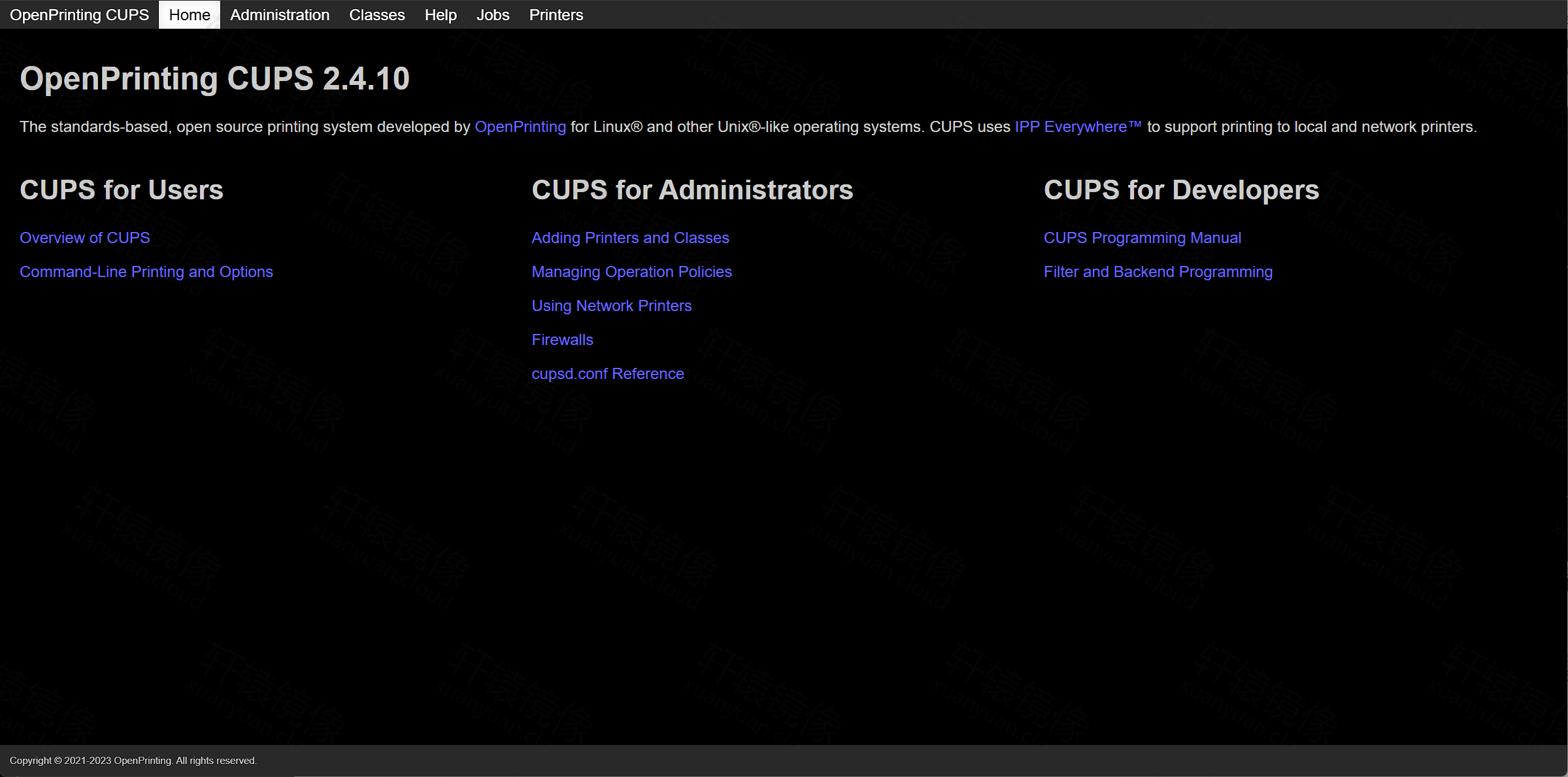
实测地址为 http://192.168.1.18:631。首页显示 OpenPrinting CUPS 2.4.10,说明服务已就绪。
点顶部 Administration,浏览器会弹出登录框:
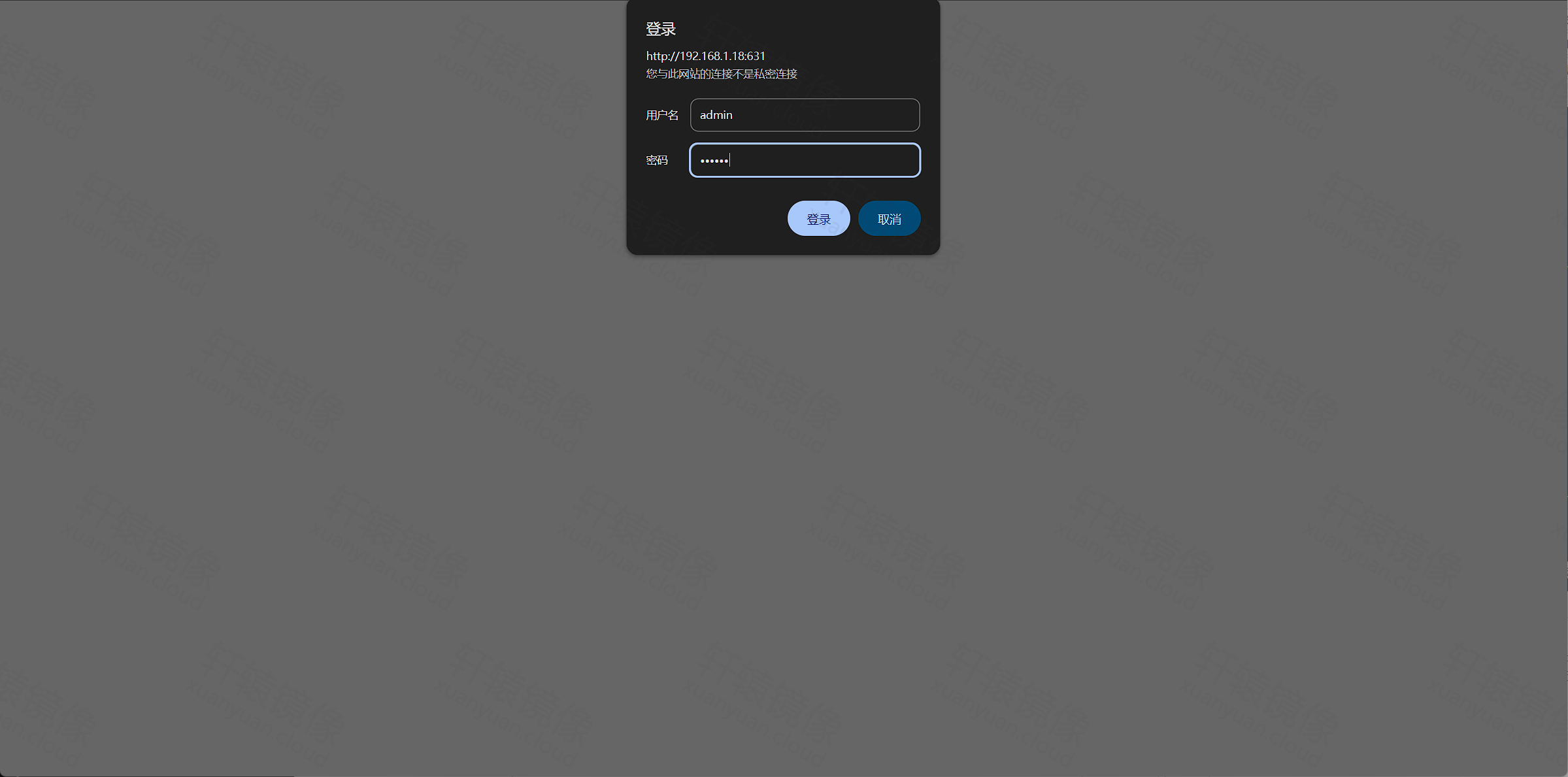
输入启动容器时设置的账号密码(实测 admin / 123456),点 登录。
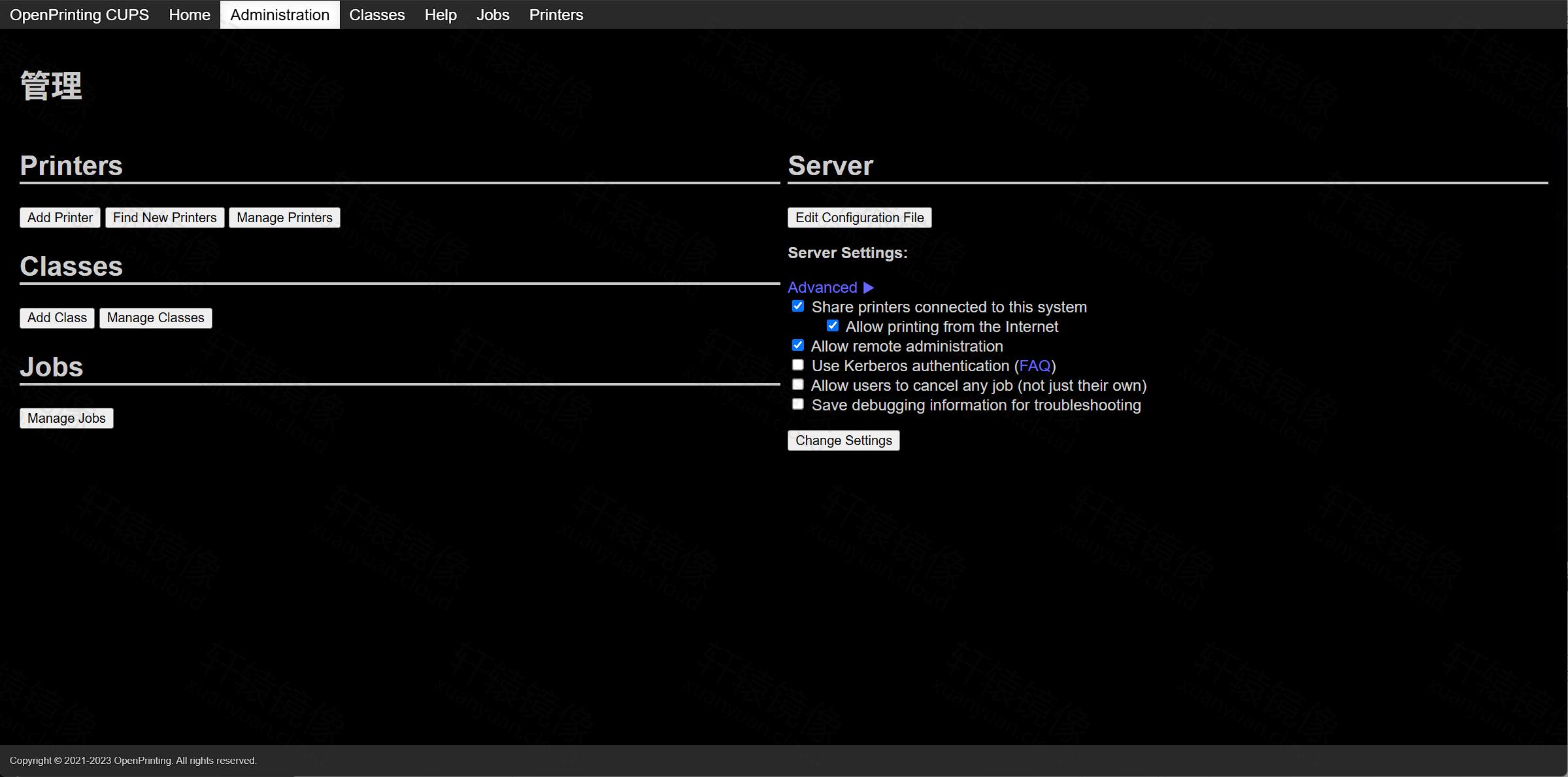
进入管理页后,左侧 Printers 区域有 Add Printer;右侧 Server Settings 可勾选 Share printers connected to this system、Allow remote administration(远程管理本机界面时需要),保存后点 Change Settings。
九、添加网络打印机(HP Smart Tank)
9.1 选择连接协议
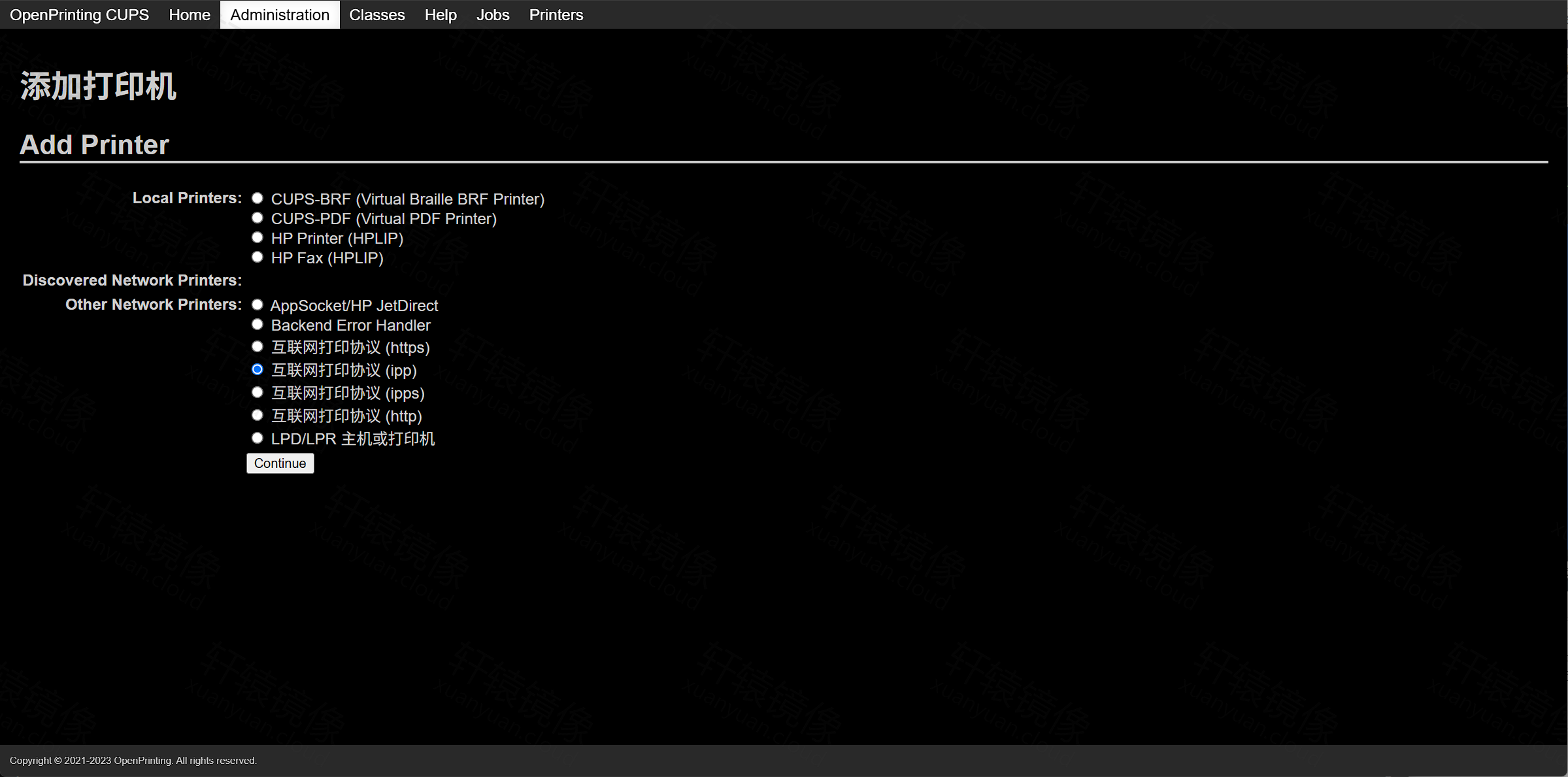
点 Add Printer,进入「添加打印机」向导。
Discovered Network Printers 可能为空(不会自动发现所有打印机,属正常)。向下找到 Other Network Printers,选中 互联网打印协议 (ipp) / Internet Printing Protocol (ipp),点 Continue。
若 IPP 失败,可改选 AppSocket/HP JetDirect,连接串为
socket://192.168.1.20:9100。HP Smart Tank 系列优先 IPP。
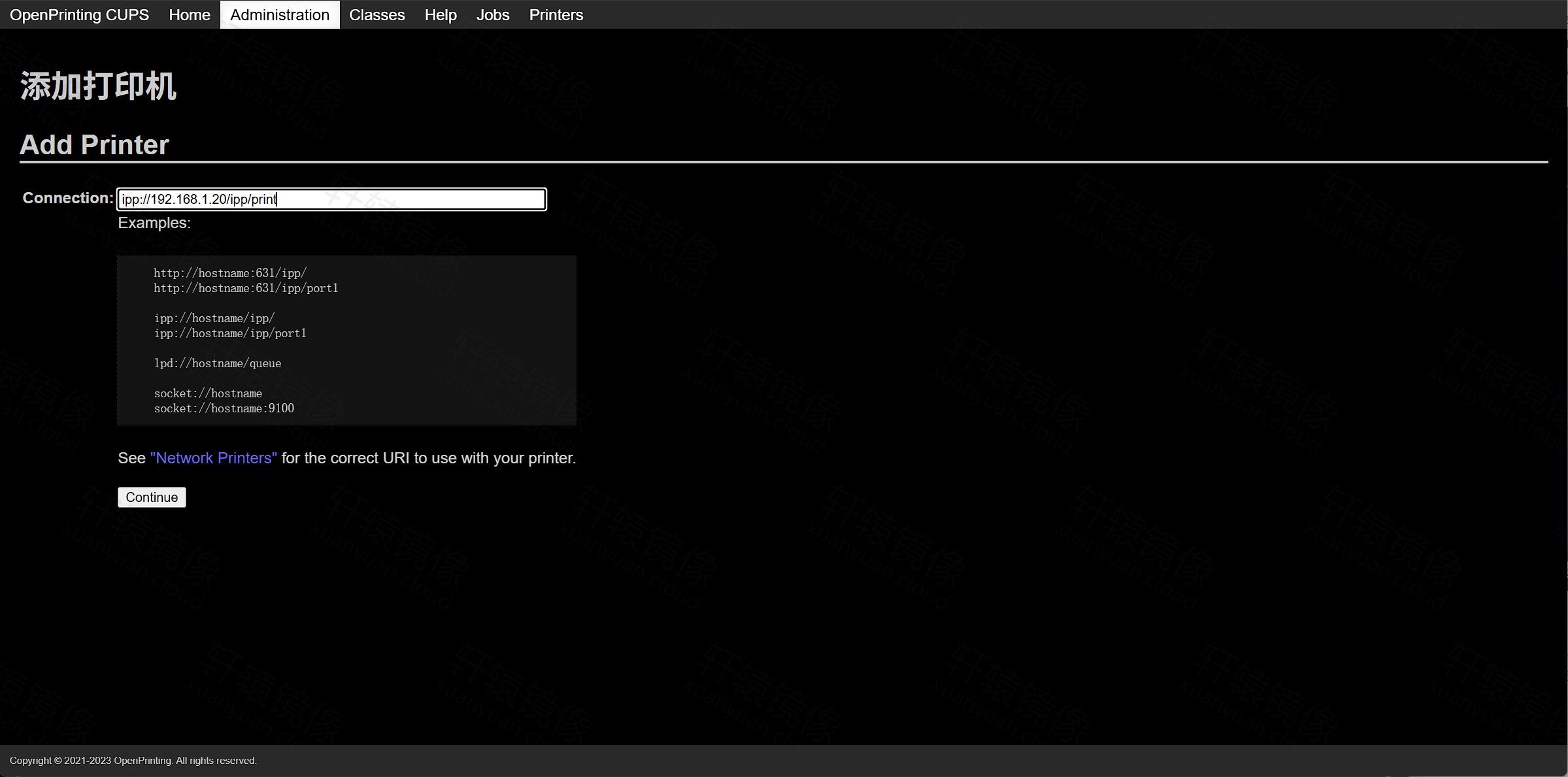
9.2 填写连接 URI
在 Connection 输入框填写(本文实测可用):
ipp://192.168.1.20/ipp/print
其他常见备选(按需再试):
ipp://192.168.1.20:631/ipp/print
ipp://192.168.1.20/ipp/printer
点 Continue。
9.3 命名并共享
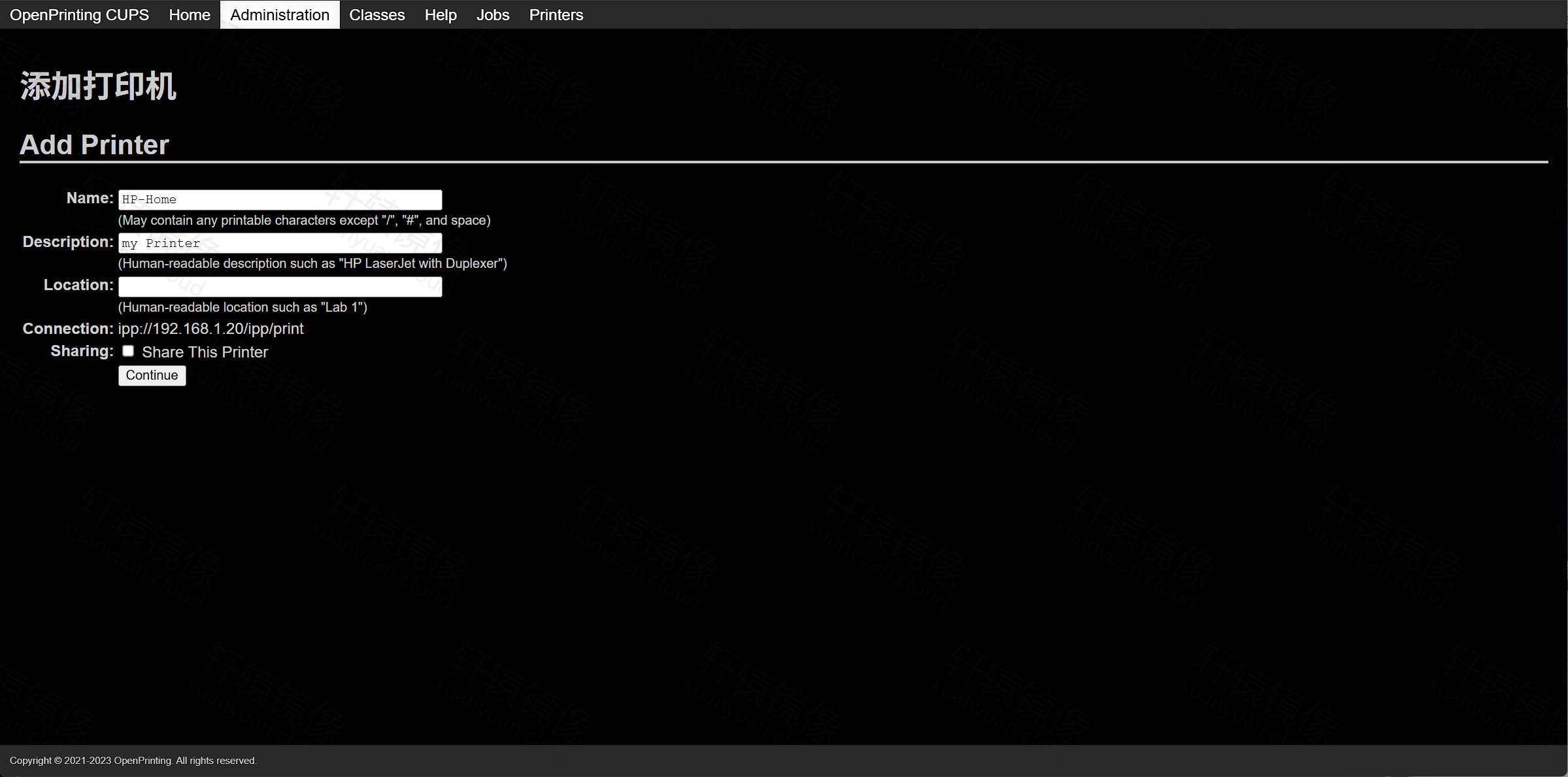
| 字段 | 实测值 | 说明 |
|---|---|---|
| Name | HP-Home |
队列名,不要空格,勿含 /、# |
| Description | my Printer |
可读描述,可随意 |
| Location | (空) | 可选,如「客厅」 |
| Sharing | Share This Printer 勾选 | 局域网其他设备可通过本 CUPS 共享打印 |
点 Continue。
9.4 选择厂商与驱动
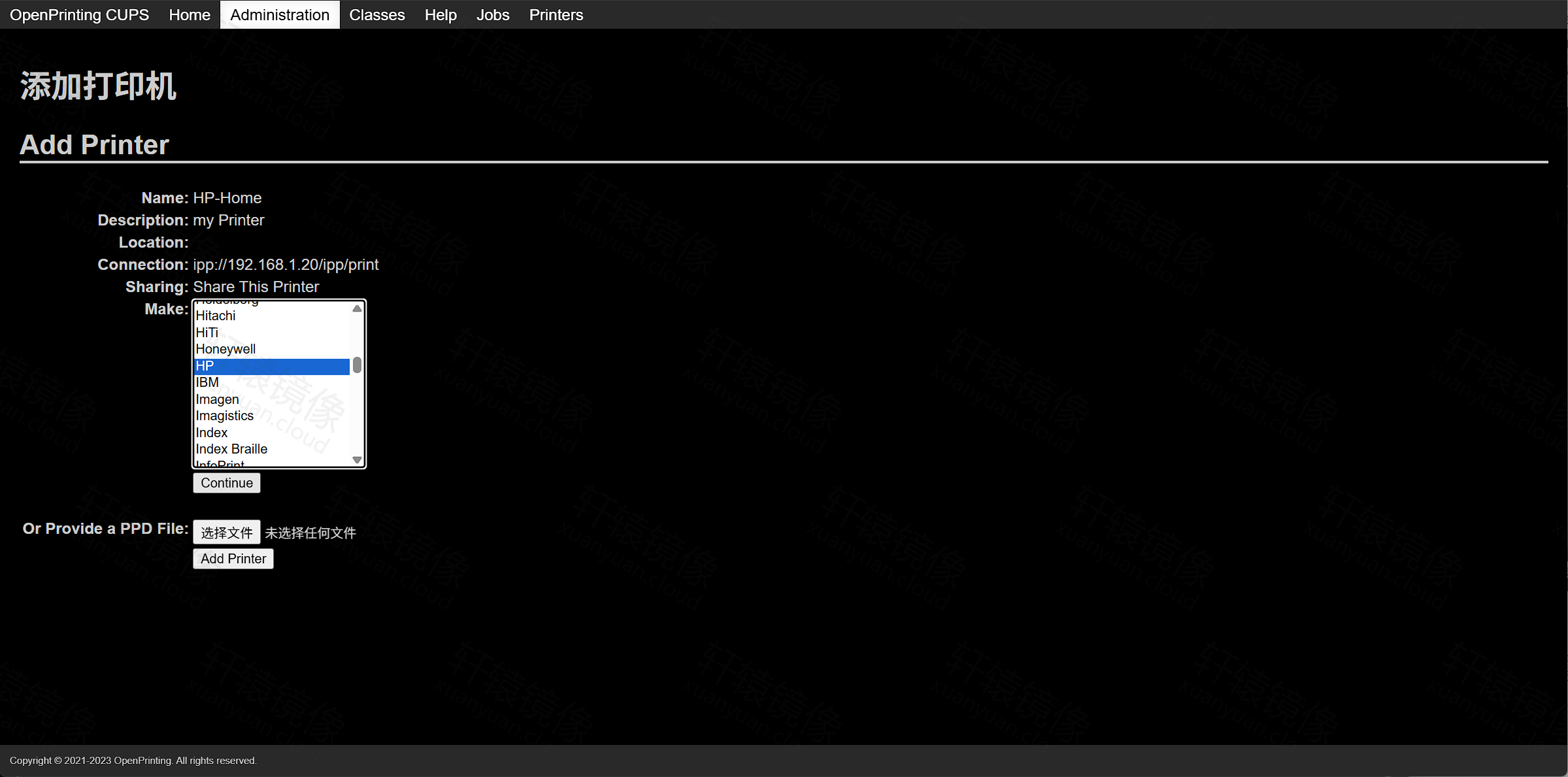
Make 列表中选择 HP,点 Continue。
Model 列表中选择 IPP Everywhere™(列表顶部),然后点 Add Printer。
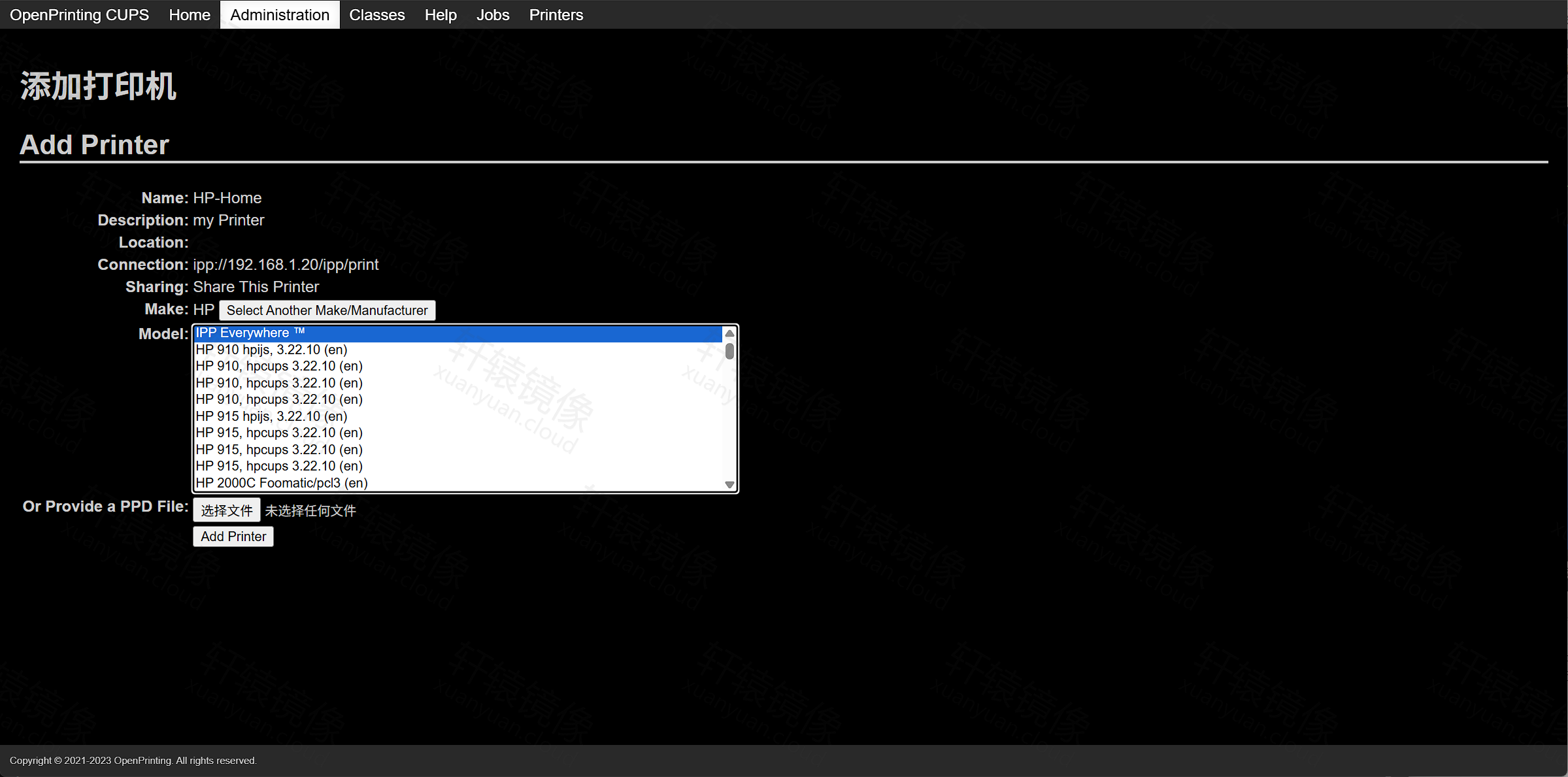
HP Smart Tank 210-220 原生支持 IPP Everywhere,无需精确到具体 hpcups 型号驱动。若列表中有 HP Smart Tank 210-220 series,亦可选用。
9.5 设置默认选项
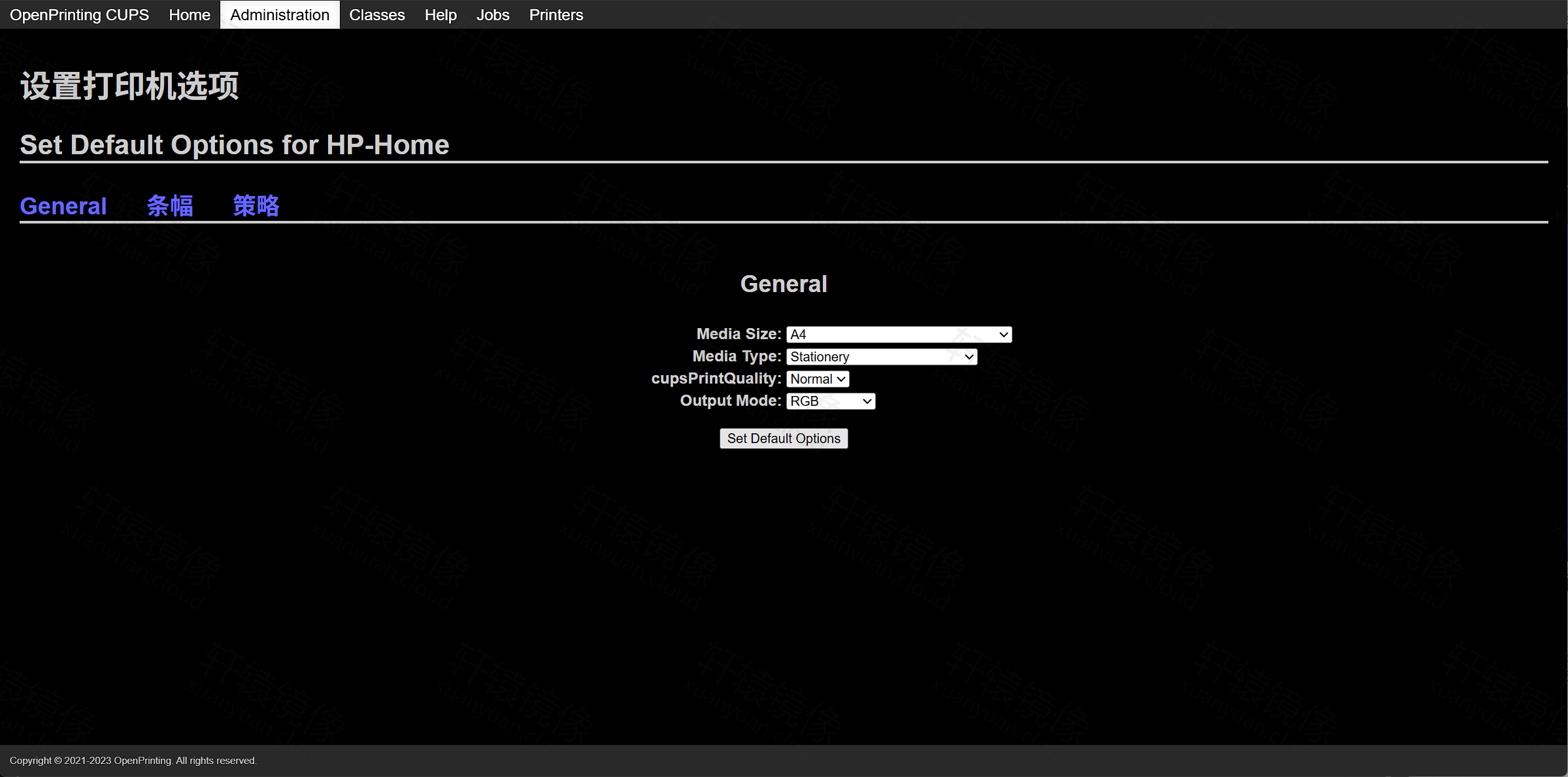
进入「设置打印机选项」。实测将 Media Size 设为 A4,其余如 Media Type=Stationery、cupsPrintQuality=Normal、Output Mode=RGB,点 Set Default Options。
9.6 确认添加成功
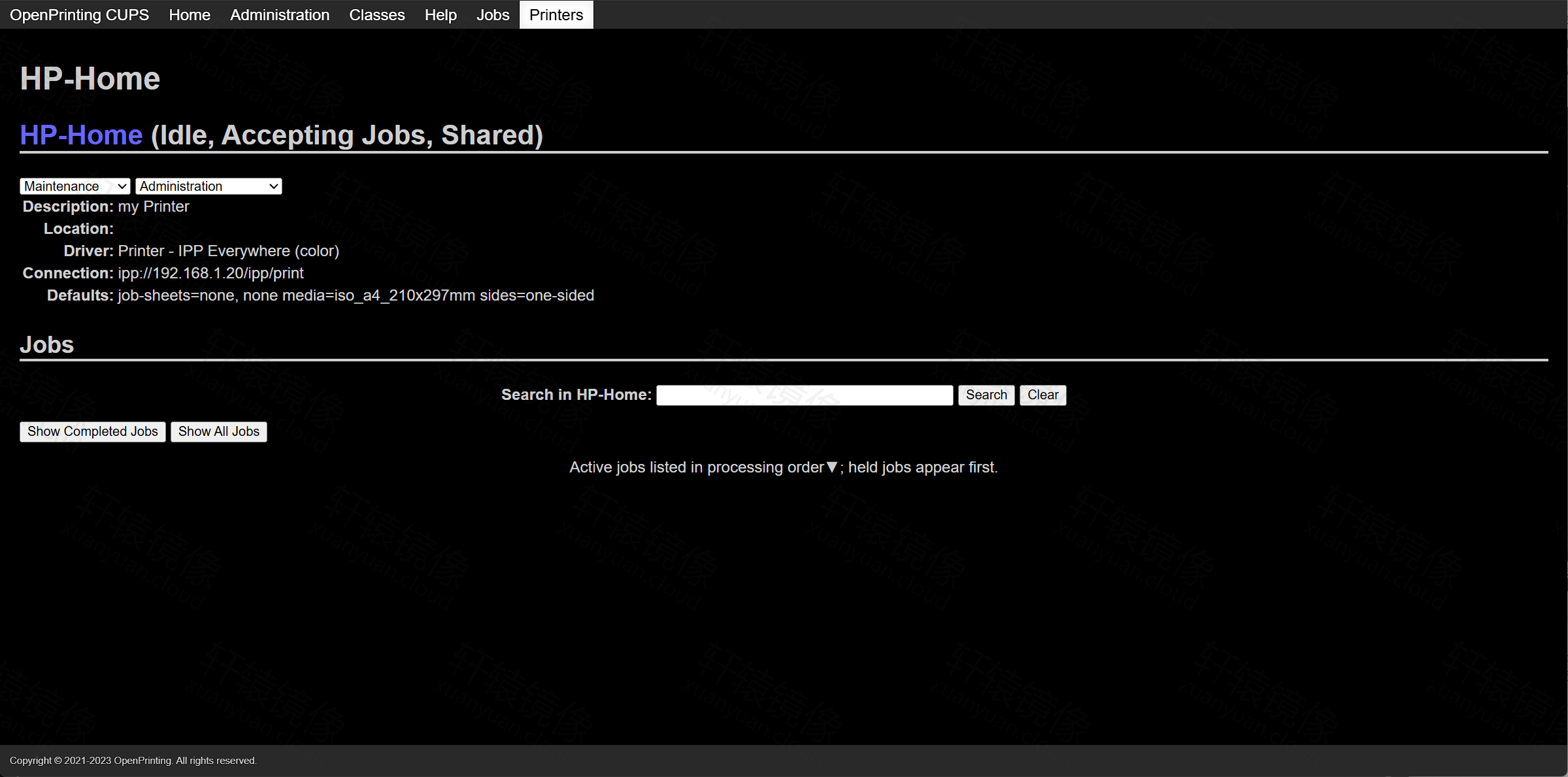
顶部点 Printers,进入打印机详情。状态应为:Idle, Accepting Jobs, Shared;驱动为 IPP Everywhere (color);连接为 ipp://192.168.1.20/ipp/print。
十、打印测试页
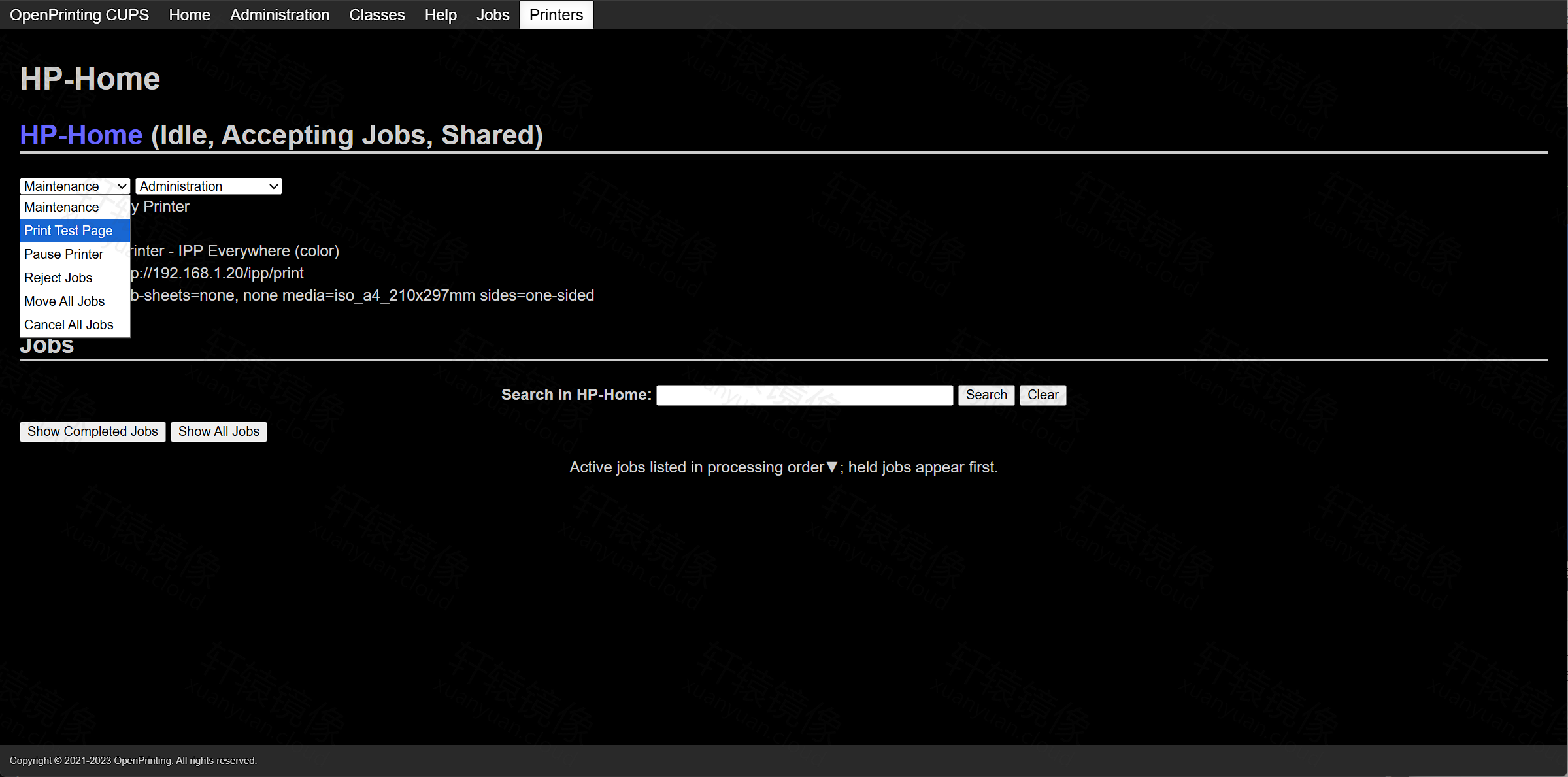
在打印机详情页打开 Maintenance 下拉菜单,选择 Print Test Page。
页面提示测试页已提交:
Test page sent; job ID is HP-Home-1.

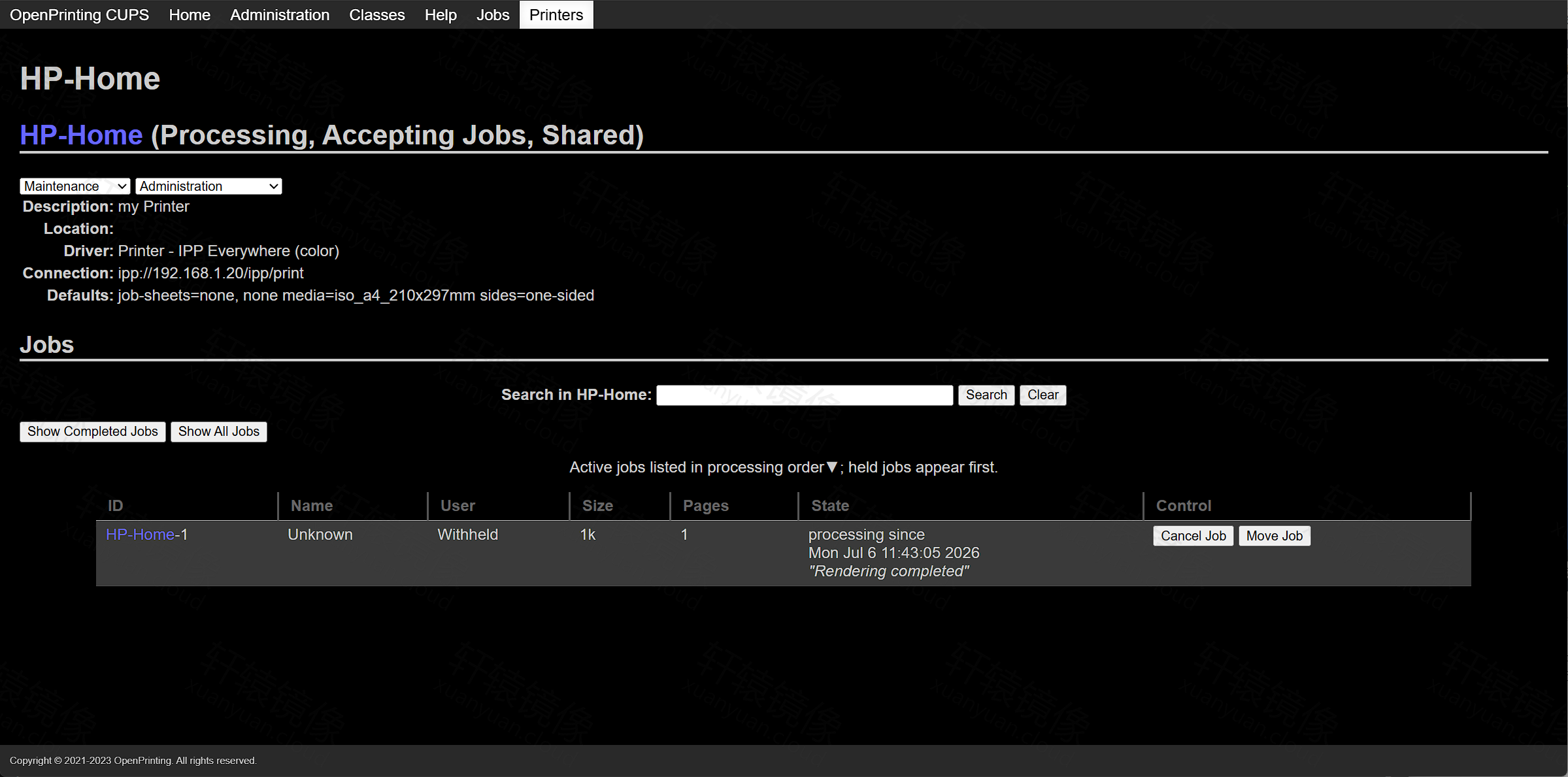
返回打印机页可见任务状态变为 Processing,Jobs 列表中 HP-Home-1 显示 Rendering completed:
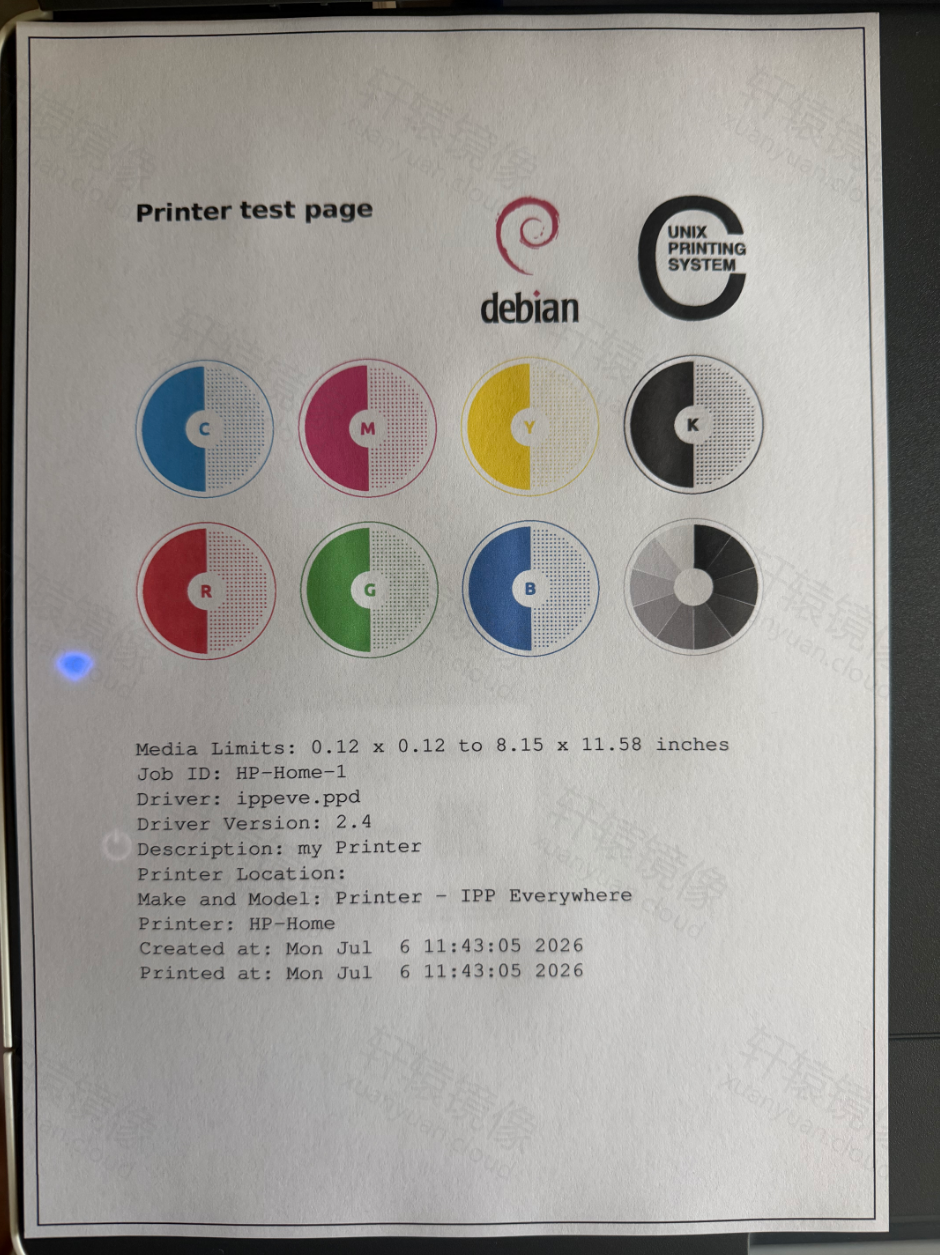
打印机吐出 CUPS 测试页(含 CMYK / RGB 色块、Job ID、ippeve.ppd 驱动信息等),则部署路径闭环成功。
十一、局域网客户端怎么用?
打印机已勾选 Share This Printer 后,其他设备可通过 CUPS 服务器打印(队列名实测为 HP-Home):
| 系统 | 大致步骤 |
|---|---|
| Windows | 添加打印机 → 按 IP → http://CUPS服务器IP:631/printers/HP-Home |
| macOS | 系统设置 → 打印机 → IP → 协议 IPP,地址填 CUPS 服务器 IP,队列填 HP-Home |
| Linux | lpadmin 或系统设置添加 IPP 打印机,URI 同上 |
| 浏览器 | 打开 http://CUPS服务器IP:631,在 Printers 中查看队列 |
把 CUPS服务器IP 换成你的地址(文中实测为 192.168.1.18)。
十二、常见问题 FAQ
Q1:浏览器打不开 http://IP:631?
docker ps确认容器为Up,端口映射631->631ss -tlnp | grep 631确认无冲突- 本机
curl -I http://127.0.0.1:631是否有响应 - ufw / 云安全组是否放行 631(建议仅内网)
Q2:Discovered Network Printers 是空的?
正常。许多网络打印机不会自动出现在发现列表,需手动选 Internet Printing Protocol (ipp) 并填写 URI。
Q3:curl ipp://... 报 Protocol not supported?
宿主机 curl 不支持 IPP,与打印机无关,直接在 CUPS Web 里添加即可。
Q4:IPP 页面一直转圈或失败?
- 先
ping打印机 IP - 浏览器打开
http://打印机IP看能否访问管理页 - 依次试
ipp://IP/ipp/print、ipp://IP:631/ipp/print、socket://IP:9100
Q5:如何升级镜像?
docker pull docker.xuanyuan.run/anujdatar/cups:26.07.01
docker stop cups && docker rm cups
# 重新执行第五节 docker run(保留同一 cups-data 卷)
Q6:如何停止与卸载?
# 停止并删除容器(保留配置)
docker stop cups && docker rm cups

# Compose 方式
cd /www/wwwroot/webtop && docker compose down

# 连同配置目录一起删(慎用)
rm -rf /www/wwwroot/webtop/cups-data
Q7:631 能暴露到公网吗?
不建议。CUPS 管理面暴露在公网风险高。只开放内网,或走 VPN / 反向代理并做好认证。
十三、命令速查
| 操作 | 命令 |
|---|---|
| 拉取镜像 | docker pull docker.xuanyuan.run/anujdatar/cups:26.07.01 |
| 快速启动 | 见第五节 docker run |
| Compose 启动 | cd /www/wwwroot/webtop && docker compose up -d |
| 查看状态 | docker ps | grep cups |
| 查看日志 | docker logs -f cups |
| 管理界面 | http://服务器IP:631 |
| 停止 | docker stop cups |
| 删除(保留数据) | docker rm cups(cups-data 仍在) |
十四、延伸阅读
- 轩辕镜像页:anujdatar/cups
- 项目源码:anujdatar/cups-docker
- OpenPrinting CUPS:项目首页与文档
- 轩辕镜像 Docker 安装与加速:使用手册
至此,从拉镜像、起容器、添加 HP Smart Tank(192.168.1.20)到吐出测试页,整条链路已在 Ubuntu 24.04 上跑通。把队列共享出去,家里其他设备就可以统一通过这台 CUPS 服务器打印了。